Presentar
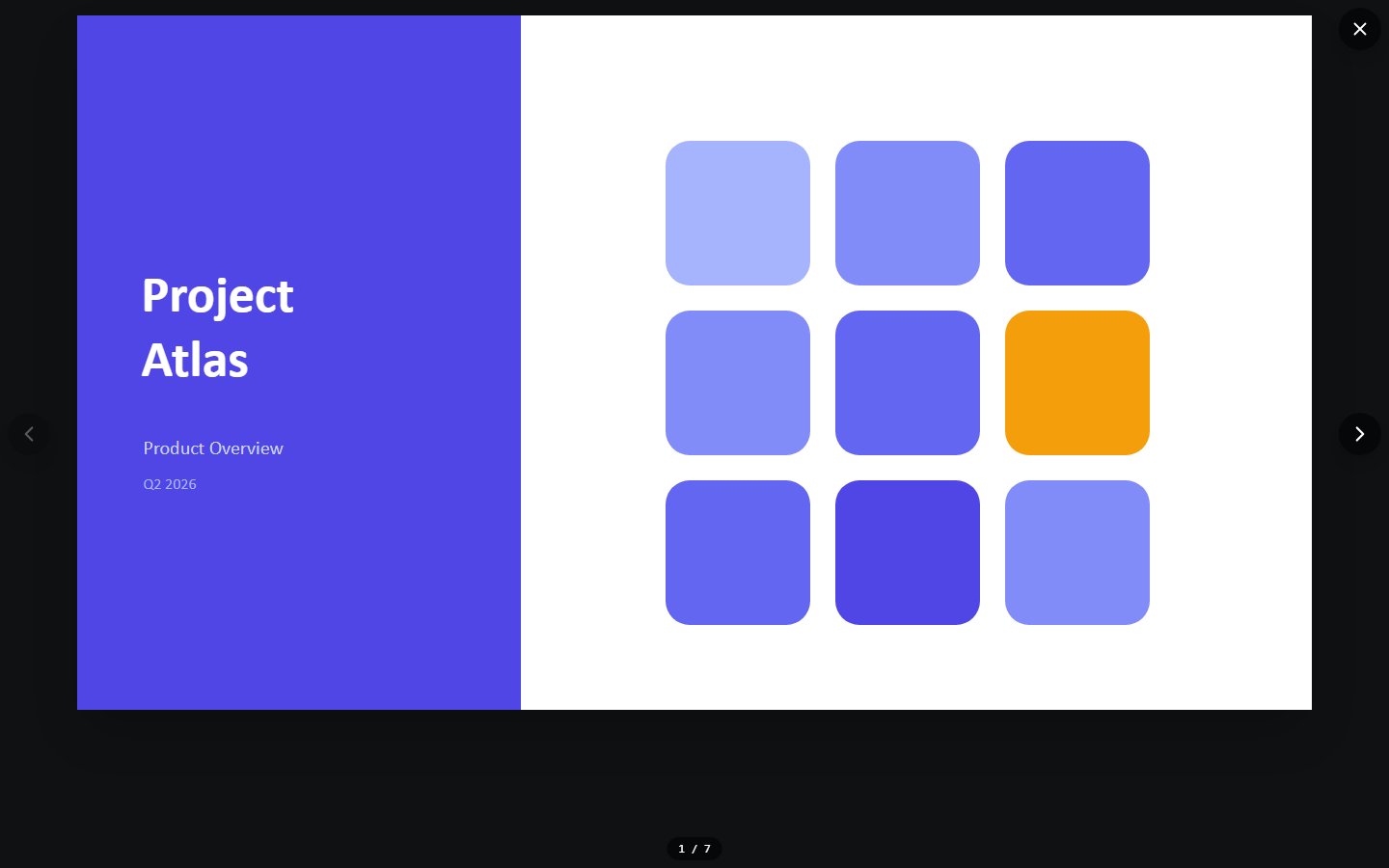
El modo de presentación convierte el visualizador en una presentación a pantalla completa que reproduce sus transiciones y animaciones, con vista del presentador, temporizadores y herramientas de anotación en vivo.
Iniciar una presentación
Desde la pestaña Presentación con diapositivas:
- Haga clic en Desde el principio para empezar en la diapositiva 1, o en Desde la diapositiva actual para empezar donde está.
- La diapositiva se expande para llenar la pantalla y los elementos de edición desaparecen.
También puede hacer clic en el botón Presentar de la fila superior de la barra de herramientas, o en el botón Presentación con diapositivas de la barra de estado. La flecha junto a Presentar abre un menú con Vista del presentador, Ensayar intervalos, Configurar presentación, Presente en línea y un interruptor de Subtítulos.
Configurar presentación controla opciones de reproducción como Usar tiempos, si están presentes (avance automático con los intervalos de diapositiva guardados) y repetir la presentación en bucle hasta que pulse Escape.
Controlar la presentación
| Para... | Haga esto |
|---|---|
| Diapositiva siguiente / siguiente paso de animación | Haga clic, o pulse Flecha derecha, Av Pág, Barra espaciadora, Intro o N |
| Diapositiva anterior | Pulse Flecha izquierda, Re Pág, Retroceso o P |
| Saltar a una diapositiva concreta | Escriba su número y pulse Intro |
| Primera / última diapositiva | Pulse Inicio / Fin |
| Poner la pantalla en negro | Pulse B (vuelva a pulsar para reanudar) |
| Poner la pantalla en blanco | Pulse W (vuelva a pulsar para reanudar) |
| Alternar la vista del presentador | Use el botón Vista del presentador de la barra de herramientas (sin atajo de teclado) |
| Mostrar u ocultar la barra de herramientas de la presentación | Pulse Ctrl+H |
| Mostrar todas las diapositivas | Pulse Ctrl+S |
| Terminar la presentación | Pulse Escape |
La barra de herramientas de la presentación
Una barra de herramientas flotante se sitúa en la parte inferior de la pantalla con, de izquierda a derecha: Diapositiva anterior, un contador de diapositivas (por ejemplo 3 / 12), Diapositiva siguiente, un temporizador de tiempo transcurrido, Puntero láser, Lápiz, Resaltador, Borrador, Borrar anotaciones, Vista del presentador y Finalizar presentación.
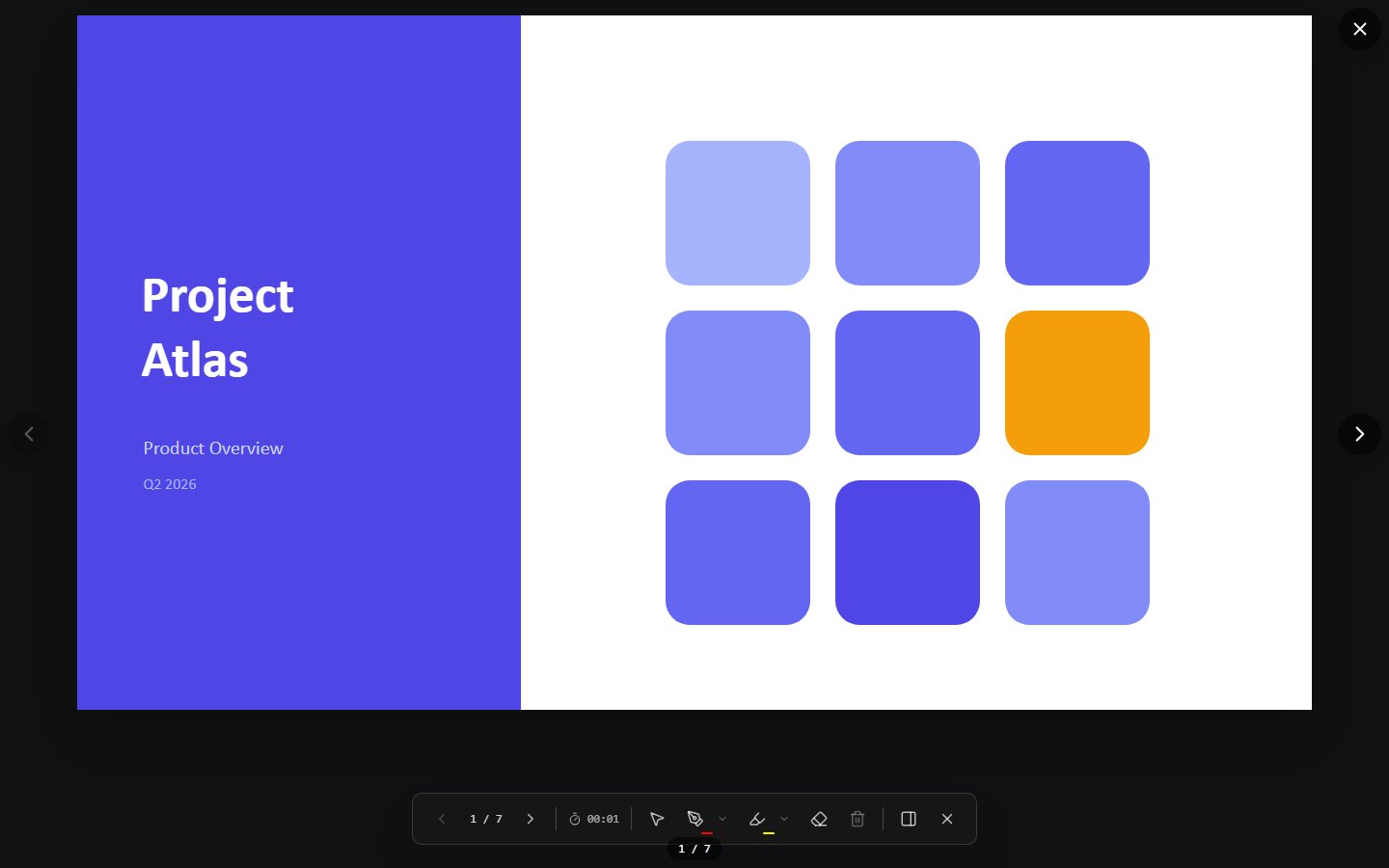
Ocultación automática
La barra de herramientas se desvanece tras unos 3 segundos sin movimiento del ratón. Mueva el ratón (sobre todo hacia la parte inferior de la pantalla) para que reaparezca, o pulse Ctrl+M para fijarla o soltarla.
Transiciones y animaciones
Cuando avanza entre diapositivas, se reproduce la transición asignada a la diapositiva entrante: desvanecimientos, empujes, barridos, revelados, morph y más. Retroceder es instantáneo.

Las animaciones se reproducen según sus desencadenadores:
- Al hacer clic - cada clic o tecla de avance reproduce el siguiente paso de animación; la diapositiva solo cambia cuando se han reproducido todos los pasos.
- Con la anterior / Después de la anterior - estos pasos se encadenan automáticamente tras el que los precede.
Las diapositivas con intervalos guardados avanzan automáticamente cuando Usar tiempos, si están presentes está activado en Configurar presentación. Los elementos con desencadenadores de desplazamiento o clic (incluidos los botones de acción y los hipervínculos) responden durante la presentación.
Notas de fidelidad
Las transiciones y animaciones son aproximaciones del comportamiento de PowerPoint. Morph interpola la posición, el tamaño, la opacidad, la rotación y el color de los elementos coincidentes, y también transforma entre geometrías de forma distintas: cuando un elemento coincidente cambia de tipo de forma (o de contorno dirigido por ajustes) entre las dos diapositivas, su contorno se resuelve en un polígono y se interpola vértice a vértice hacia el contorno de la forma de destino, en lugar de fundirse. Consulte Limitaciones para otras aproximaciones de transiciones y animaciones.
Los elementos sin pareja se funden, igual que en PowerPoint. Los elementos se emparejan entre las dos diapositivas mediante nombres explícitos con !!, la identidad a16:creationId / id de forma nativo y la proximidad entre elementos del mismo tipo; un nombre simple del Panel de selección sin prefijo !! tampoco es una señal de emparejamiento que respete el propio Morph de PowerPoint, así que dar el mismo nombre a dos formas no hace que se transformen una en otra. Un elemento sin pareja en la diapositiva siguiente se desvanece en lugar de transformarse. Confirmado con PowerPoint 2016 real (COM CreateVideo, 30 fps, una presentación de dos diapositivas con un elemento sin pareja solo en la diapositiva 1): el elemento se mantiene a plena opacidad hasta el último fotograma del tiempo de permanencia de la diapositiva 1, y luego se desvanece suavemente hasta el fondo en 10 fotogramas (aproximadamente 0,45 s de los 2 s de la transición creada), quedando totalmente transparente, en lugar de desaparecer de golpe en un solo fotograma.
Vista del presentador
La vista del presentador le muestra información que el público no ve:
- La diapositiva actual (con sus herramientas de anotación todavía disponibles).
- Una vista previa de la Diapositiva siguiente.
- Notas del orador, con controles de tamaño de fuente; puede editar las notas allí mismo.
- La hora actual, un temporizador transcurrido con pausa y restablecimiento, y una barra de progreso.
Active la vista del presentador con el botón Vista del presentador de la barra de herramientas de la presentación, o desde Presentación con diapositivas > Vista del presentador en la cinta. No tiene atajo de teclado: N es la tecla de "diapositiva siguiente" de PowerPoint.
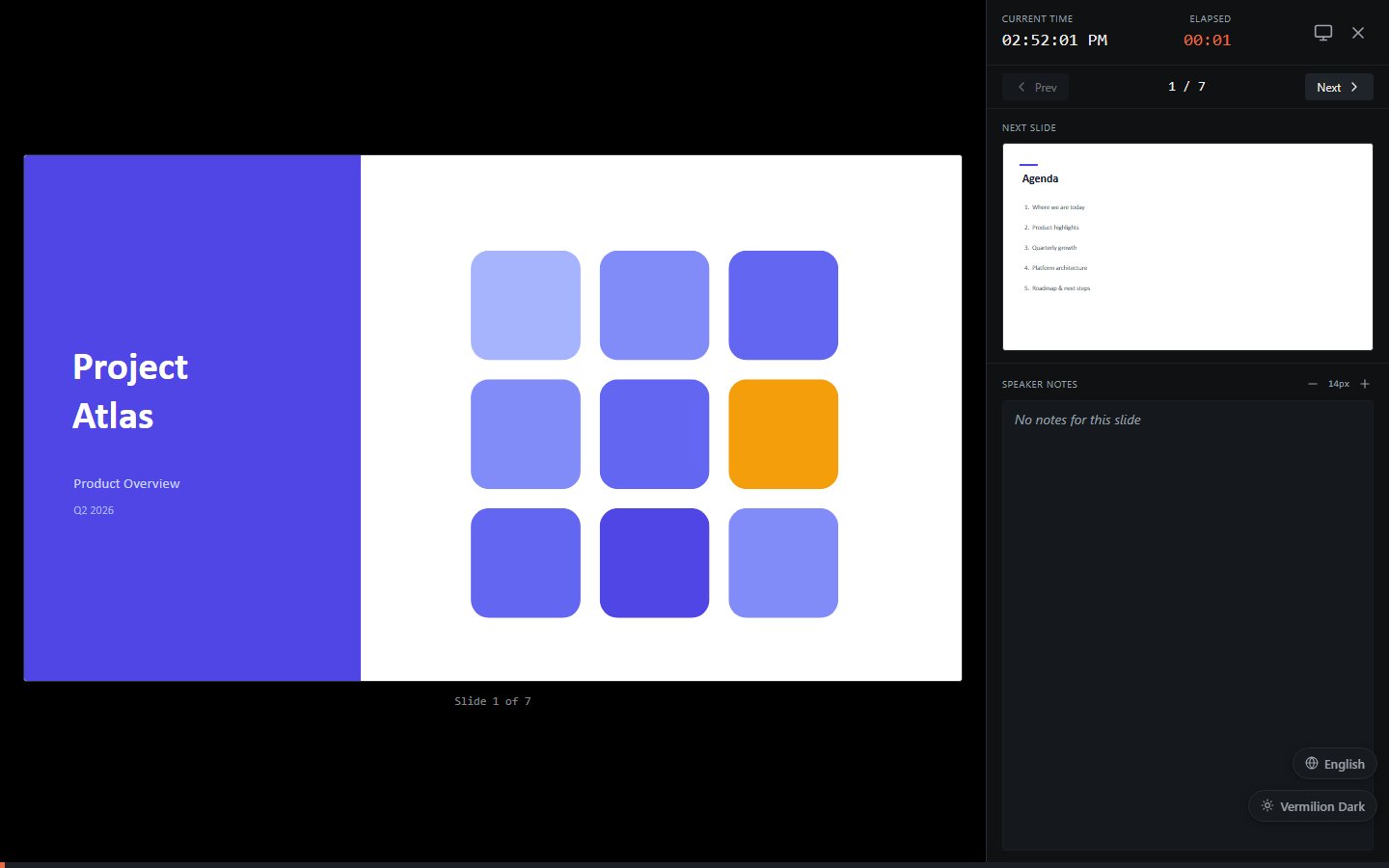
La barra de herramientas superior de la consola del presentador también ofrece: pausar/restablecer el temporizador, una cuadrícula de Diapositivas para saltar a cualquiera, controles de zoom, las herramientas de puntero, botones de oscurecer B / W, un interruptor de subtítulos y un botón de Pantalla del público que abre la presentación en una segunda ventana; use Intercambiar para cambiar qué pantalla muestra qué, de modo que su público vea solo las diapositivas mientras usted conserva la consola.
Anotar en vivo
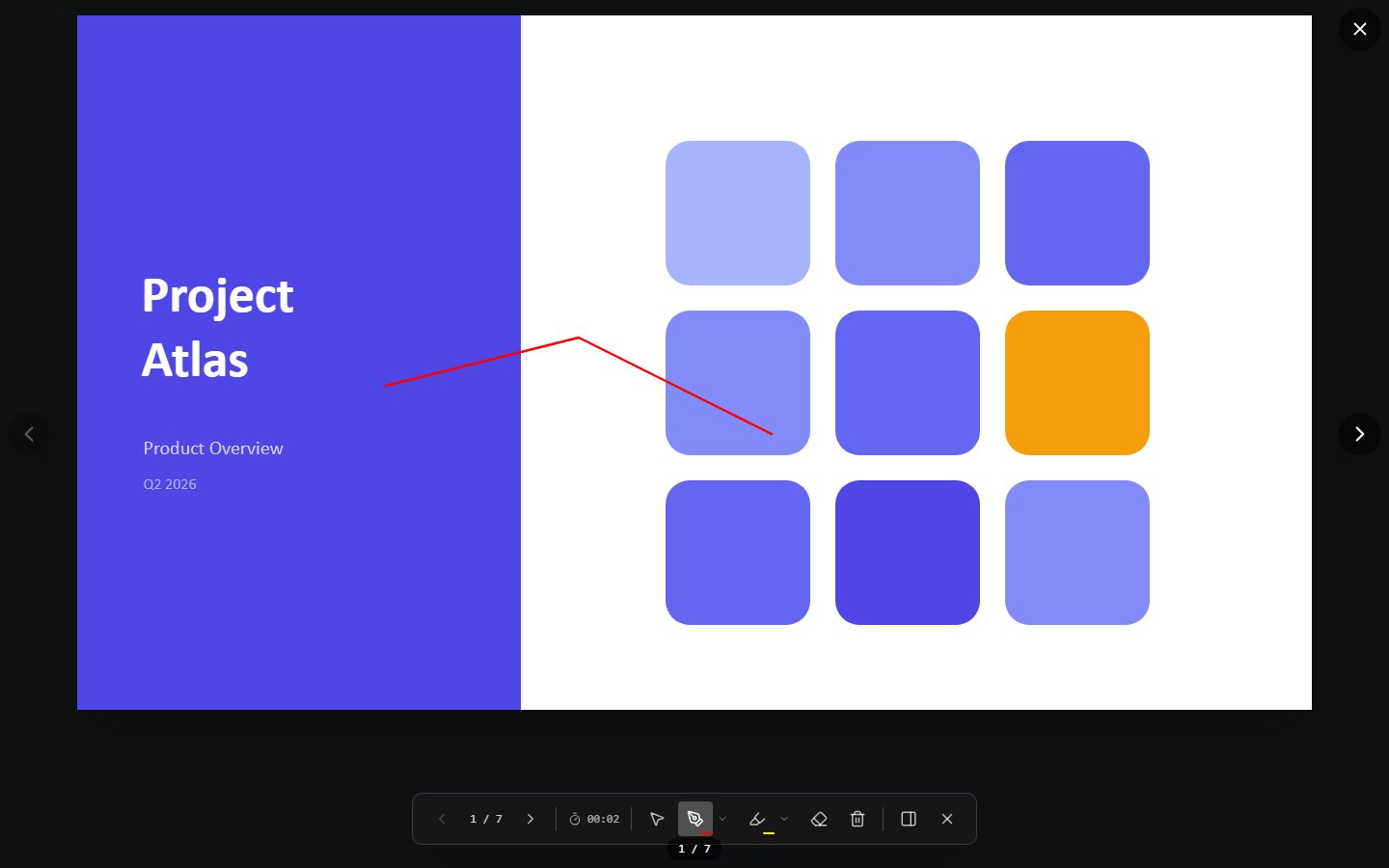
Dibuje sobre las diapositivas mientras presenta para enfatizar puntos:
| Herramienta | Qué hace | Atajo |
|---|---|---|
| Flecha | El puntero normal; no deja marcas. | Ctrl+A |
| Puntero láser | Un punto brillante que sigue al cursor; no deja marcas. | Ctrl+L |
| Lápiz | Tinta a mano alzada del color que elija. | Ctrl+P |
| Resaltador | Trazos de resaltado translúcidos. | (solo barra de herramientas) |
| Borrador | Elimina trazos de tinta individuales. | Ctrl+E |
| Borrar anotaciones | Elimina toda la tinta de la diapositiva actual. | E |
| Mostrar / ocultar tinta | Oculta la tinta sin eliminarla. | Ctrl+M |
Por qué las herramientas son combinaciones con Ctrl
PowerPoint reserva las letras sueltas para la navegación y los comandos de pantalla (N siguiente, P anterior, B negro, W blanco, E borrar todo), por lo que las herramientas de anotación usan la combinación con Ctrl. Este visualizador sigue la misma división.
Para cambiar el color, haga clic con el botón derecho en el botón del lápiz o del resaltador (o en la pequeña flecha junto a él) y elija en la cuadrícula de muestras. Elegir un color también activa esa herramienta.

Las anotaciones se conservan por diapositiva: pase a otra diapositiva y vuelva, y su tinta seguirá allí.
Cuando termina una presentación que tiene tinta, un cuadro de diálogo ¿Mantener anotaciones? pregunta si desea conservar los dibujos (se convierten en elementos de tinta en las diapositivas) o descartarlos.
Ensayar con intervalos
- Haga clic en Presentación con diapositivas > Ensayar intervalos. La presentación comienza con un pequeño panel de temporizador que muestra el Tiempo de diapositiva y el Tiempo total; un botón Pausa detiene el reloj mientras hace un descanso.
- Practique su charla, avanzando como lo haría normalmente. Se registra el tiempo que dedica a cada diapositiva.
- Pulse Escape (o avance más allá de la última diapositiva). Un resumen de Horarios de ensayo lista cada diapositiva con su tiempo y su total.
- Haga clic en Guardar horarios para almacenar los tiempos por diapositiva (usados para el avance automático cuando Usar tiempos, si están presentes está activado), o en Desechar.
Presentar a espectadores remotos
Presentación con diapositivas > Difundir (también Presente en línea en el menú Presentar) inicia una sesión unidireccional en la que los espectadores siguen sus diapositivas en vivo desde un enlace. Consulte Colaboración.
Salir
Pulse Escape o haga clic en la X de la barra de herramientas de la presentación. Si tiene anotaciones, aparece el cuadro de diálogo para conservarlas o descartarlas; si estaba ensayando, aparece el resumen de intervalos.
A continuación
- Guarde un documento para el público o una grabación de su presentación: Exportación
- Lista completa de teclas: Atajos de teclado