Folien bearbeiten
Diese Seite behandelt das Ändern des Inhalts einer Präsentation: Arbeit mit Elementen, Formatieren, Anordnen, Folien verwalten und die eigene Arbeit sichern.
Bearbeiten muss aktiviert sein
Bearbeiten ist nur verfügbar, wenn die App dafür konfiguriert ist. Zeigt die Symbolleiste ein Abzeichen Schreibgeschützt und lassen sich Elemente nicht markieren oder verschieben, befindet sich die App im reinen Anzeigemodus. Entwickler: siehe die Dokumentation zu den Komponenten-Props.
Elemente markieren
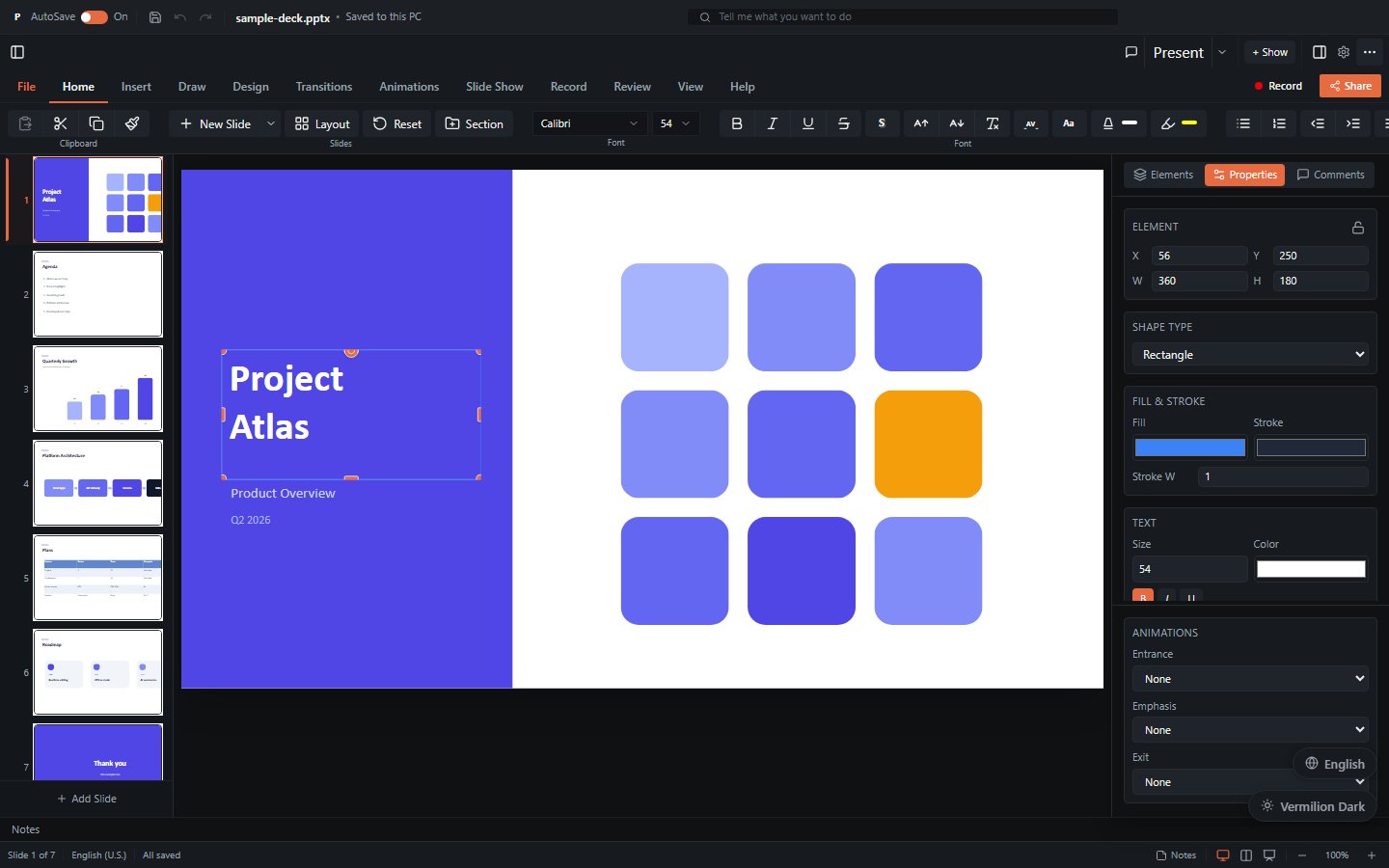
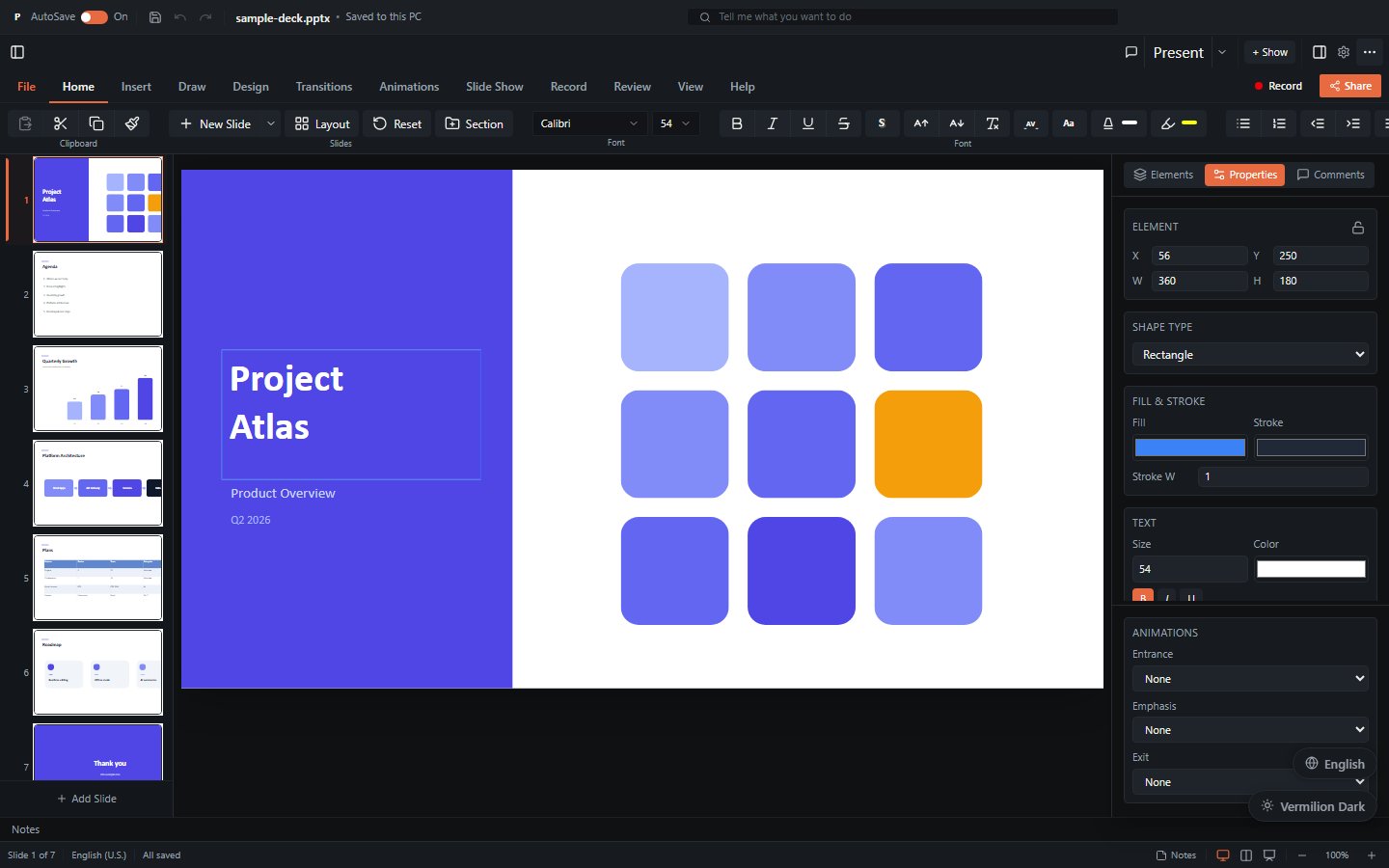
- Klicken Sie auf ein Element auf der Zeichenfläche, um es zu markieren. Um das Element erscheinen Griffe.
- Umschalt-Klicken Sie weitere Elemente, um sie zur Auswahl hinzuzufügen.
- Ziehen auf leerer Zeichenfläche zeichnet einen Auswahlrahmen und markiert alles darin.
- Drücken Sie Strg+A (Cmd unter macOS), um jedes Element der Folie zu markieren.
- Drücken Sie Esc, um die Auswahl aufzuheben.
Sie können auch über die Registerkarte Elemente des Inspektors markieren, die unter der Überschrift Ebenenreihenfolge jedes Element der Folie in Stapelreihenfolge auflistet. Das ist praktisch, wenn sich Elemente überlappen.
Verschieben, Größe ändern und Drehen
Bei markiertem Element:
- Verschieben - ziehen Sie es. Ausrichtungshilfen und Einrastlinien erscheinen, wenn es sich am Raster oder an anderen Formen ausrichtet.
- Feinverschiebung - drücken Sie die Pfeiltasten für kleine Schritte, Umschalt + Pfeiltasten für größere Schritte.
- Größe ändern - ziehen Sie einen beliebigen Eck- oder Kantengriff.
- Drehen - ziehen Sie den Drehgriff über dem Element. Halten Sie beim Drehen Umschalt gedrückt, um in 15-Grad-Schritten einzurasten.
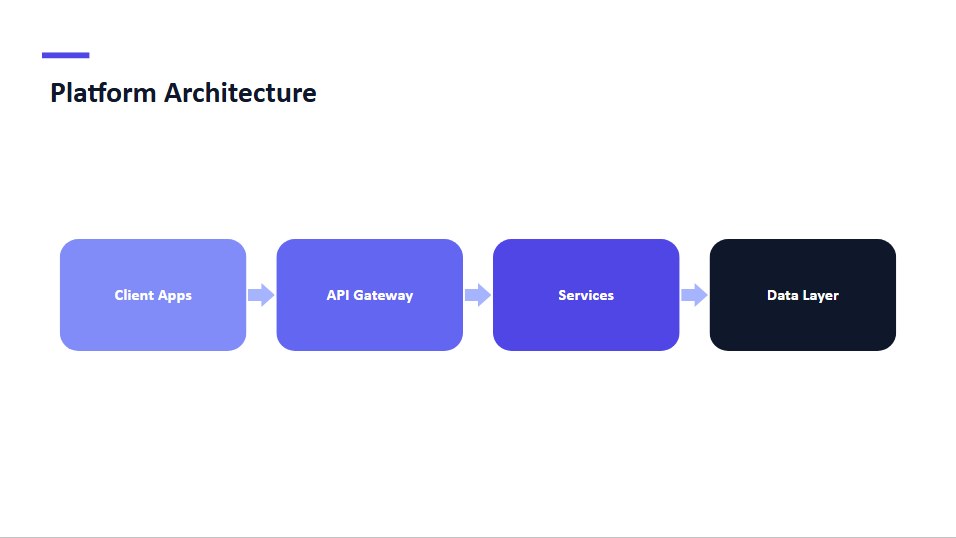
- Form anpassen - manche Formen zeigen einen zusätzlichen Anpassungsgriff, der ihre Geometrie ändert (zum Beispiel die Größe einer Pfeilspitze).

Für exakte Platzierung öffnen Sie die Registerkarte Eigenschaften des Inspektors. Die Karte Element hat die Felder X, Y, B und H sowie einen Sperrschalter, der das Element vor versehentlichem Ziehen schützt.
Lineale, Raster und Hilfslinien
Schalten Sie Lineale, Raster, Hilfslinien und Am Raster ausrichten in der Gruppe Anzeigen der Registerkarte Ansicht ein. Ziehen Sie eine Hilfslinie, um sie zu verschieben; doppelklicken Sie auf eine Hilfslinie, um sie zu entfernen.
Text bearbeiten
- Doppelklicken Sie auf ein Textfeld, eine Form oder eine Tabellenzelle. Ein Cursor erscheint, und Sie können tippen.
- Drücken Sie Strg+Eingabe, um die Bearbeitung zu übernehmen, oder Esc, um sie abzubrechen.
Formatieren Sie Text über die Registerkarte Start:
Gruppe Schriftart - Dropdowns für Schriftart und Größe; Fett, Kursiv, Unterstrichen, Durchgestrichen; Textschatten; Schriftgrad vergrößern / verkleinern; Formatierung löschen; Zeichenabstand; Groß-/Kleinschreibung ändern; Schriftfarbe und Texthervorhebungsfarbe (jeweils mit voreingestellten Farbfeldern und einer Auswahl Benutzerdefinierte Farbe...).
Die Schriftartenliste ist so gruppiert, wie PowerPoint sie gruppiert: zuerst die beiden Designschriftarten der Präsentation (gekennzeichnet als Überschriften und Textkörper), dann alle in dieser Präsentation eingebetteten Schriftarten, dann alle, die Sie in dieser Sitzung hinzugefügt haben, dann die vollständige alphabetische Liste. Wenn nichts sie am markierten Element überschreibt, zeigt das Feld die Schriftart, die die Präsentation tatsächlich rendern würde; in einem Titelplatzhalter ist das die Überschriftenschriftart des Designs und keine generische Standardschriftart.
Gruppe Absatz - Aufzählungs- und nummerierte Listen; Einzugssteuerung; Linksbündig / Zentriert / Rechtsbündig / Blocksatz; Zeilenabstand; Textrichtung (horizontal, gedreht, gestapelt); Spalten.
Dieselben Texteinstellungen stehen im Bereich Text des Inspektors zur Verfügung, wenn ein Textelement markiert ist.
Elemente einfügen
Verwenden Sie die Registerkarte Einfügen, um der aktuellen Folie Inhalt hinzuzufügen:

| Schaltfläche | Was sie einfügt |
|---|---|
| Textfeld | Ein leeres Textfeld, bereit zum Tippen. |
| Form | Eine voreingestellte Form; wählen Sie den Formtyp im Dropdown neben der Schaltfläche (Rechtecke, Pfeile, Legenden, Sterne, Verbinder und mehr). |
| Bild | Ein Bild aus einer Datei auf Ihrem Gerät. |
| Medien | Eine Video- oder Audiodatei. |
| Tabelle | Eine neue Tabelle auf der Folie. |
| Diagramm | Ein Diagramm; wählen Sie Balken, Linie, Kreis, Ring, Fläche oder Punkt (XY) im Dropdown neben der Schaltfläche. |
| SmartArt | Ein SmartArt-Diagramm, gewählt aus einer Layoutgalerie. |
| Gleichung | Eine mathematische Gleichung, erstellt im Formeleditor. |
| Aktion | Eine Aktionsschaltfläche (Navigationspfeile, Startseite und ähnliche Voreinstellungen). |
| Feld | Ein dynamisches Feld: Foliennummer, Datum/Uhrzeit, Kopfzeile oder Fußzeile. |
| Kopf- und Fußzeile | Öffnet den Dialog für Kopf- und Fußzeile der Präsentation. |
Neue Elemente landen markiert auf der Folie und sind bereit zum Verschieben, Skalieren und Formatieren.
Es gibt außerdem eine Registerkarte Zeichnen mit Freihandwerkzeugen: Auswahl, Stift, Textmarker, Radierer und Freiform, dazu eine Stiftfarbauswahl und einen Schieberegler für die Strichstärke. Tinte, die Sie zeichnen, wird zu Elementen auf der Folie.
Formatieren mit dem Inspektor
Die Registerkarte Eigenschaften des Inspektors ändert sich mit der Auswahl:
| Wenn Sie markieren... | Können Sie ändern... |
|---|---|
| Nichts (die Folie) | Präsentationsinfo, Design, Foliengröße, Folienübergang und Hintergrund (Farbe oder Bild). |
| Eine Form oder einen Verbinder | Position, Größe, Drehung, Füllung (einfarbig, Verlauf, Muster, Bild) und Kontur. |
| Ein Textelement | Schriftart, Größe, Farbe, Ausrichtung und Abstände. |
| Ein Bild | Zuschnitt und Bildanpassungen. |
| Eine Tabelle | Tabellenformatvorlagen, Spaltenbreiten, Zeilenhöhen und Zellformatierung. |
| Ein Diagramm | Die Datentabelle der Reihen, Diagrammtyp, Achsen, Datenbeschriftungen, Markierungen, Trendlinien und Farben. |
| SmartArt | Knotentext und Layout. |
| Medien | Wiedergabeeinstellungen. |
| Ein beliebiges Element | Animationen für Eingang, Hervorhebung und Ausgang mit Richtung, Zeitsteuerung und Auslöser. |
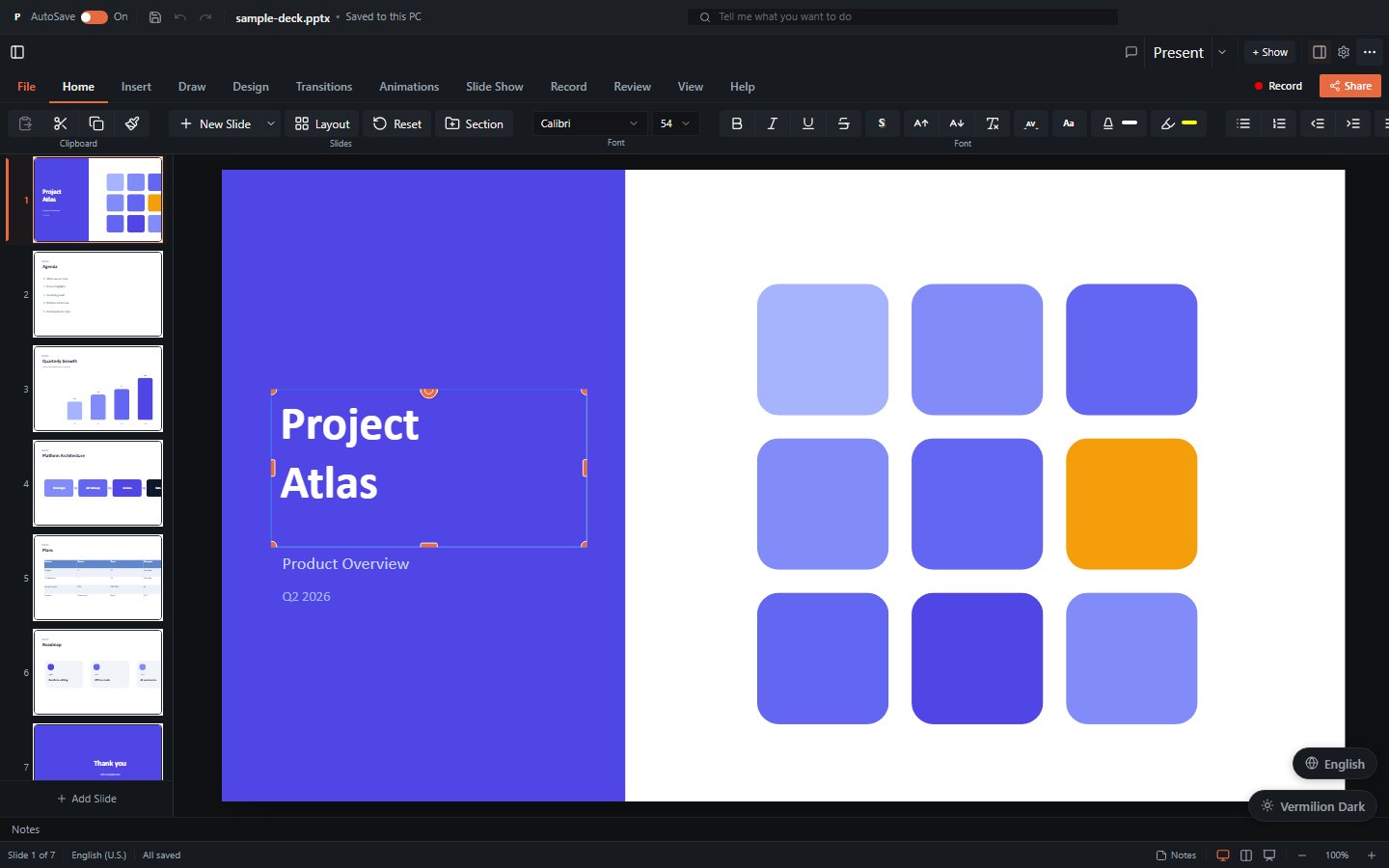
Diagramme auf der Zeichenfläche bearbeiten
Diagramme lassen sich direkt bearbeiten, ohne die Folie zu verlassen:
- Zeigen Sie auf eine Markierung, um ihren Wert in einem Tooltip zu sehen.
- Klicken Sie auf einen Balken, Punkt oder ein Segment, um es zu markieren; die zugehörige Zelle wird in der Datentabelle des Inspektors hervorgehoben.
- Ziehen Sie einen Balken oder Punkt nach oben oder unten, um seinen Wert zu ändern (Balken-, Linien-, Flächen-, Punkt- und Blasendiagramme). Eine Anzeige zeigt den Wert während des Ziehens; lassen Sie los, um zu übernehmen, oder drücken Sie Esc, um abzubrechen.
- Doppelklicken Sie auf den Diagrammtitel, um ihn direkt umzubenennen.
- Die Datentabelle des Diagramms im Inspektor listet seine Kategorien und Reihen. Ein Wert wird mit Eingabe oder Tab übernommen oder wenn Sie in eine andere Zelle wechseln; Escape stellt den vorherigen Wert der Zelle wieder her. Ein Wert, der keine Zahl ist, wird abgelehnt.
Markierungen in Kreis-, Ring-, Netz- und gestapelten/prozentual gestapelten Diagrammen werden per Klick ausgewählt; bearbeiten Sie ihre Werte in der Datentabelle. Jede Änderung ist ein einzelner Rückgängig-Schritt. All das funktioniert in jedem Binding gleich (React, Vue, Angular, Svelte und Vanilla).
Tabellen bearbeiten
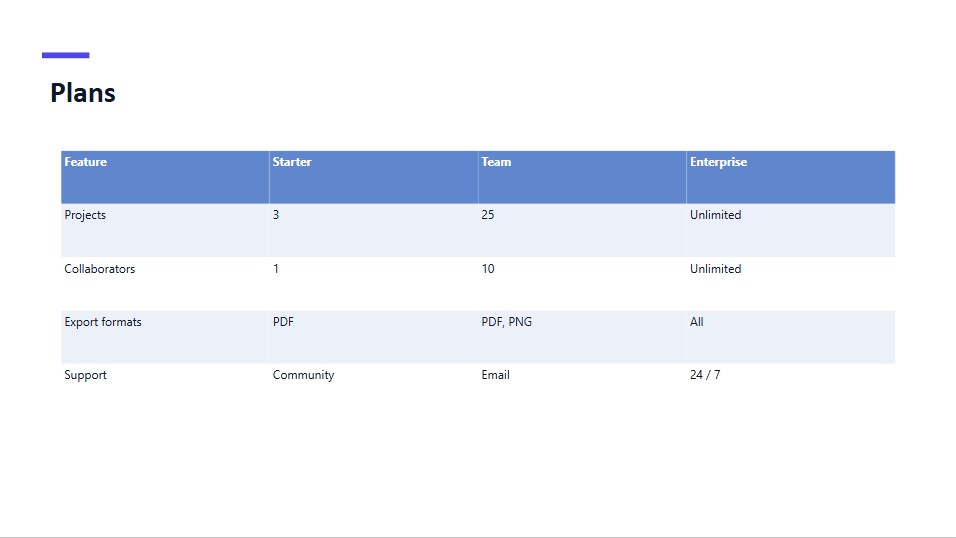
Klicken Sie mit der rechten Maustaste auf eine Tabelle für Zeilen- und Spaltenbefehle: Zeile darüber einfügen, Zeile darunter einfügen, Spalte links einfügen, Spalte rechts einfügen, Zeile löschen, Spalte löschen, Zellen verbinden und Zelle teilen. Doppelklicken Sie auf eine Zelle, um ihren Text zu bearbeiten.
Elemente anordnen

- Stapelreihenfolge - klicken Sie mit der rechten Maustaste auf ein Element und wählen Sie Vorwärts bringen, Nach hinten senden, Nach vorne bringen oder Nach hinten senden. Dieselben Befehle stehen in der Gruppe Zeichnen der Registerkarte Start unter Arrangieren und als Ebenenschaltflächen im Inspektor.
- Ausrichten und verteilen - verwenden Sie bei zwei oder mehr markierten Elementen die Ausrichten-Schaltflächen der Registerkarte Start (links, zentriert, rechts, oben, mittig, unten) und Verteilen horizontal oder vertikal.
- Gruppieren / Gruppierung aufheben - klicken Sie mit der rechten Maustaste auf eine Mehrfachauswahl und wählen Sie Gruppe, damit sich die Elemente gemeinsam bewegen und skalieren; Gruppierung aufheben trennt sie wieder.
- Spiegeln - verwenden Sie Horiz. spieg. / Vert. spieg., um die Auswahl zu spiegeln.
Folien verwalten
- Eine Folie hinzufügen - klicken Sie unten im Folienbereich auf Folie hinzufügen oder verwenden Sie Start > Neue Folie. Der Pfeil neben Neue Folie öffnet eine Galerie der Layouts des Masters der aktuellen Folie, jedes mit seinem echten Entwurf und seinen Platzhalterrahmen gezeichnet statt nach Namen aufgelistet. Die Schaltfläche Layout öffnet dieselbe Galerie, um das Layout der aktuellen Folie zu ändern, wobei das aktuell verwendete Layout umrandet ist. Beim Ändern des Layouts wandert Ihr Inhalt in die passenden Platzhalter; alles, wofür das neue Layout keinen Platz hat, bleibt als freistehender Inhalt auf der Folie, statt verworfen zu werden.
- Neu anordnen - ziehen Sie Miniaturen im Folienbereich oder Karten in der Foliensortierung.
- Duplizieren, ausblenden oder löschen - öffnen Sie die Foliensortierung, klicken Sie mit der rechten Maustaste auf eine oder mehrere Folien und wählen Sie Duplizieren, Folien ausblenden / Folien anzeigen oder Löschen. Kopieren und Einfügen ganzer Folien funktioniert dort ebenfalls (Strg+C / Strg+V).
- Abschnitte - verwenden Sie Start > Abschnitt oder klicken Sie mit der rechten Maustaste auf eine Miniatur und wählen Sie Abschnitt davor einfügen, um Folien unter benannten Überschriften zu gruppieren. Klicken Sie mit der rechten Maustaste auf eine Abschnittsüberschrift, um sie umzubenennen, zu löschen oder zu verschieben.
- Zurücksetzen - Start > Zurücksetzen stellt die Platzhalterpositionen der aktuellen Folie aus ihrem Layout wieder her.
Eine Schriftart hinzufügen, die der Viewer nicht hat
Präsentationen verwenden manchmal Schriftarten, die auf Ihrem Gerät nicht installiert sind. Der Viewer ersetzt sie durch die ähnlichste verfügbare Schrift, was das Aussehen der Präsentation verändern kann. Wenn Sie die Schriftdatei haben, können Sie sie dem Viewer für die aktuelle Sitzung übergeben:
- Öffnen Sie Datei > Optionen > Allgemein und suchen Sie den Abschnitt Schriftarten.
- Schalten Sie Schriftdateien in dieser Sitzung hinzufügen dürfen ein. Die Einstellung ist standardmäßig aus, daher bleibt die Dateiauswahl deaktiviert, bis Sie sie aktivieren.
- Klicken Sie auf Schriftdatei hinzufügen und wählen Sie eine
.ttf-,.otf-,.woff- oder.woff2-Datei.
Die Schriftfamilie erscheint unter In dieser Sitzung hinzugefügte Schriftarten und in der Schriftartenliste der Registerkarte Start, und Folien, die sie verwenden, werden mit der echten Schrift neu gerendert. Dateien, deren Namen Stärke oder Stil ausschreiben (Inter-SemiBoldItalic.woff2), werden nur unter dem Familiennamen registriert, sodass die vier Dateien einer Familie zu einem einzigen Eintrag verschmelzen, auf den die Schaltflächen Fett und Kursiv wirken.
Hinzugefügte Schriftarten werden nur im Arbeitsspeicher gehalten. Sie werden nie hochgeladen, nie in die Präsentation geschrieben und beim Neuladen der Seite verworfen, sodass eine lizenzierte Schriftdatei dort bleibt, wo Sie sie abgelegt haben. Um eine Schriftart stattdessen mit der Präsentation auszuliefern, verwenden Sie Datei > Schriftarten einbetten.
Referentennotizen bearbeiten
Öffnen Sie den Notizenbereich mit der Schaltfläche Notizen in der Statusleiste und tippen Sie. Die Notizen-Symbolleiste bietet Fett, Kursiv, Unterstreichen, Durchgestrichen, Aufzählungs- und nummerierte Listen, Einzugssteuerung und das Einfügen von Links, dazu einen Umschalter zwischen dem Rich-Text- und dem Nur-Text-Editor. Notizen werden mit der Präsentation gespeichert und erscheinen in der Referentenansicht.
Suchen und Ersetzen
- Drücken Sie Strg+F oder verwenden Sie Start > Bearbeiten > Suchen / Ersetzen.
- Geben Sie den zu suchenden Text ein. Der Zähler x von y zeigt die Treffer auf allen Folien; mit den Schaltflächen Zurück / Weiter gehen Sie sie durch.
- Schalten Sie bei Bedarf Groß-/Kleinschreibung beachten ein.
- Um Text zu ändern, geben Sie einen Ersetzungstext ein und klicken Sie auf Ersetzen oder Alle ersetzen.
Kommentare
- Um ein Element zu kommentieren, klicken Sie mit der rechten Maustaste darauf und wählen Sie Kommentar hinzufügen; oder öffnen Sie die Registerkarte Kommentare des Inspektors und verwenden Sie das Feld Kommentar hinzufügen für die aktuelle Folie.
- Jeder Thread unterstützt Antworten, Bearbeiten, Als erledigt markieren (und Wieder öffnen) sowie Löschen.
- Folien mit Kommentaren zeigen auf ihrer Miniatur ein Kommentarabzeichen. Die Schaltfläche Kommentare der Registerkarte Überprüfen schaltet den Bereich um.
Rückgängig und Wiederholen
- Rückgängig - Strg+Z oder die Pfeilschaltfläche in der Titelleiste.
- Wiederholen - Strg+Umschalt+Z oder Strg+Y.
Jede Bearbeitung wird als Schritt erfasst, den Sie rückwärts und vorwärts durchlaufen können. Fortlaufende Aktionen wie Ziehen zählen als ein Schritt.
Ausschneiden, kopieren, einfügen, duplizieren
| Aktion | Tastenkürzel |
|---|---|
| Kopieren | Strg+C |
| Ausschneiden | Strg+X |
| Einfügen | Strg+V |
| Duplizieren | Strg+D |
| Löschen | Entf oder Rücktaste |
Dieselben Befehle erscheinen, wenn Sie mit der rechten Maustaste auf ein Element klicken. Die vollständige Liste steht auf der Seite Tastaturkurzbefehle.
Um ein Bild aus einer anderen App einzufügen, kopieren Sie das Bild selbst, klicken Sie auf die Folien-Zeichenfläche und drücken Sie dann Strg+V (Cmd+V unter macOS). Liefert der Browser eine Bilddatei, wird sie in der Mitte der Folie eingefügt, in deren Grenzen eingepasst und markiert. Das Einfügen ist ein Rückgängig-Schritt. Einfügen während der Bearbeitung von Text oder einer Tabellenzelle bleibt in diesem Editor; es fügt kein separates Folienbild ein. Bild-URLs und reines HTML werden von diesem Kurzbefehl nicht importiert.
Die vorhandene interne Element-Zwischenablage des Editors hat Vorrang. Wenn Sie in diesem Viewer Folienelemente kopiert haben, fügt Strg+V weiterhin diese Elemente ein. Verwenden Sie in diesem Fall Einfügen > Bild, um eine externe Bilddatei zu wählen.
Automatisches Speichern und Wiederherstellung
- Der Schalter Automatisch speichern in der Titelleiste schaltet periodische Schnappschüsse ein oder aus. Wenn er an ist, speichert die App eine Wiederherstellungskopie Ihrer Arbeit im IndexedDB-Speicher des Browsers. Die erste ungespeicherte Änderung startet einen Timer, und die Kopie wird nach Ablauf geschrieben (standardmäßig alle paar Minuten). Solange sich nichts ändert, wird nichts geschrieben.
- Die Statusleiste zeigt den aktuellen Zustand: Ungespeicherte Änderungen, Wird gespeichert..., Gespeichert [Zeit] oder Alles gespeichert.
- Schließen Sie den Tab mit ungespeicherten Änderungen und kommen zurück, bietet ein Banner mit dem Titel Unsaved changes recovered die Optionen Wiederherstellen und Dismiss an.
- Der Versionsverlauf (im Überlaufmenü "...") listet den gespeicherten Wiederherstellungs-Schnappschuss mit Zeit und Größe auf und lässt Sie ihn wiederherstellen oder löschen.
Automatisches Speichern ist kein Dateispeichern
Das automatische Speichern hält eine Wiederherstellungskopie nur innerhalb Ihres Browsers. Um eine tatsächliche .pptx-Datei zu erzeugen, verwenden Sie die Schaltfläche Speichern in der Titelleiste oder Datei > Speichern; die Datei wird auf Ihr Gerät heruntergeladen. Siehe Exportieren.
Weiter
- Präsentation halten: Präsentieren
- Speichern und teilen: Exportieren
- Schneller arbeiten: Tastaturkurzbefehle