Präsentationen anzeigen
Diese Seite behandelt das Lesen einer Präsentation: zwischen Folien wechseln, zoomen, ausgeblendete Folien und Referentennotizen. Wie man eine Datei überhaupt öffnet, steht unter Eine Datei öffnen.
Sobald eine Datei geladen ist, wird die aktive Folie auf der Folien-Zeichenfläche in der Mitte gerendert, mit einem Streifen aus Miniaturen im Folienbereich links.

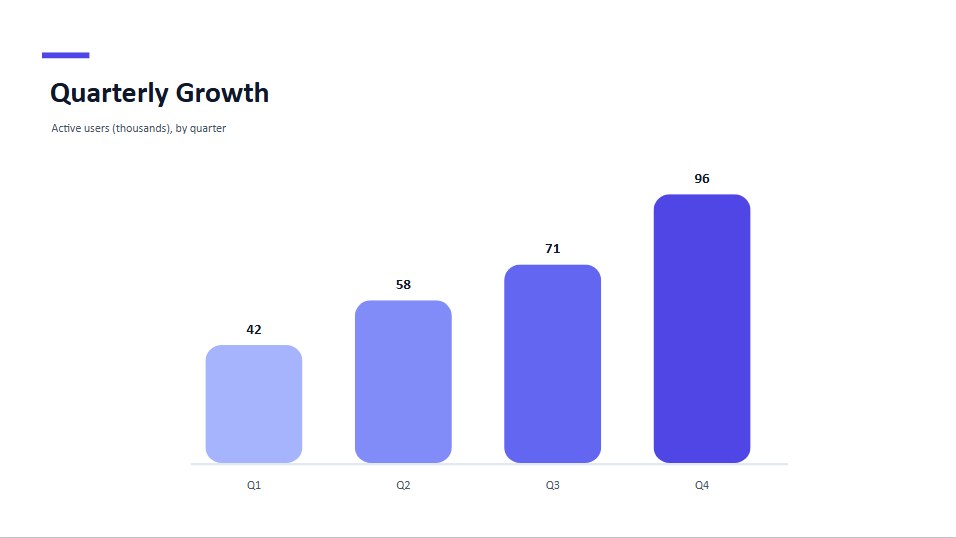
Diagramme, Tabellen, Formen, SmartArt und Medien werden alle als Live-Inhalt gerendert, sodass Sie Text auf der Folie markieren und wie auf jeder Webseite kopieren können.
Folien navigieren
Wechseln Sie auf eine dieser Arten zwischen Folien:
- Folienbereich - klicken Sie links auf eine beliebige Miniatur, um direkt zu dieser Folie zu springen.
- Pfeiltasten - ist auf der Zeichenfläche nichts markiert, drücken Sie Pfeiltaste links / Pfeiltaste rechts, um zur vorherigen / nächsten Folie zu wechseln.
- Statusleiste - der Zähler unten links zeigt Folie x von y, damit Sie immer wissen, wo Sie sind.

Der Folienbereich hebt die aktuelle Folie mit einem farbigen Balken an ihrem linken Rand hervor.
Pfeiltasten haben eine Doppelfunktion
Im Bearbeitungsmodus verschieben die Pfeiltasten das markierte Element. Sie wechseln die Folien nur, wenn nichts markiert ist. Drücken Sie zuerst Esc, um die Auswahl aufzuheben.
Zoomen und Anpassen
Die Zoom-Steuerelemente befinden sich am rechten Ende der Statusleiste:
| Steuerelement | Was es tut |
|---|---|
| Verkleinern (Minus-Schaltfläche) | Verringert den Zoom schrittweise. |
| Prozent-Schaltfläche | Zeigt die aktuelle Zoomstufe; ein Klick darauf passt an den verfügbaren Bereich der Zeichenfläche an. |
| Vergrößern (Plus-Schaltfläche) | Erhöht den Zoom schrittweise. |

Außerdem können Sie:
- Strg (Cmd unter macOS) halten und das Mausrad über der Zeichenfläche drehen, um gleichmäßig um den Zeiger zu zoomen.
- Registerkarte Ansicht > An Fenster anpassen im Menüband verwenden.
- Auf Touch-Geräten zum Zoomen zwei Finger zusammen- oder auseinanderziehen.
Um sich auf einer Folie zu bewegen, die größer als die Zeichenfläche ist, scrollen Sie, ziehen Sie mit der mittleren Maustaste oder halten Sie Leertaste gedrückt und ziehen Sie. In einer schreibgeschützten Ansicht, in der es nichts zu markieren gibt, können Sie die Folie außerdem mit der linken Maustaste ziehen.
Der Zoom reicht von 10 % bis 500 %, wobei 100 % die Folie an die Zeichenfläche anpasst. Beim Wechsel zu einer anderen Folie bleibt der Zoom erhalten, und die neue Folie wird ab ihrer oberen linken Ecke angezeigt.
Ansichtsmodi
Die Statusleiste hat drei Ansichtsschaltflächen:
- Normalansicht - das Standardlayout mit Folienbereich, Zeichenfläche und Inspektor.
- Foliensortierung - ein Vollbildraster aller Folien.
- Bildschirmpräsentation - startet eine Vollbildpräsentation (siehe Präsentieren).
Der Foliensortierer
Die Foliensortierung ist der beste Weg, sich einen Überblick über eine große Präsentation zu verschaffen:
- Klicken Sie in der Statusleiste auf Foliensortierung.
- Durchsuchen Sie das Raster. Hat die Präsentation Abschnitte, sind die Folien unter ihren Abschnittsüberschriften gruppiert.
- Doppelklicken Sie auf eine Folie, um sie in der Normalansicht zu öffnen, oder drücken Sie Esc, um die Sortierung zu schließen.
In der Foliensortierung können Sie außerdem:
- Folien ziehen, um sie neu anzuordnen (Bearbeitungsmodus).
- Klicken zum Markieren, Umschalt-Klicken zum Markieren eines Bereichs, und mit der rechten Maustaste Folienaktionen aufrufen (duplizieren, ausblenden, löschen; siehe Folien verwalten).
- Die Miniaturen mit dem Schieberegler in der unteren Symbolleiste zoomen oder Strg + / Strg - drücken.
Ausgeblendete Folien
Als ausgeblendet markierte Folien bleiben in der Datei, werden aber während einer Bildschirmpräsentation übersprungen.
- Im Folienbereich und in der Foliensortierung erscheinen sie abgedunkelt mit diagonaler Schraffur und einem Symbol mit durchgestrichenem Auge.
- Sie können eine ausgeblendete Folie weiterhin ganz normal öffnen, lesen und bearbeiten.
- Um Folien aus- oder einzublenden, klicken Sie in der Foliensortierung mit der rechten Maustaste darauf und wählen Sie Folien ausblenden oder Folien anzeigen (Bearbeitungsmodus).
Referentennotizen lesen
- Klicken Sie in der Statusleiste auf die Schaltfläche Notizen, um den Notizenbereich unter der Zeichenfläche zu öffnen.
- Die Referentennotizen der aktuellen Folie erscheinen dort; scrollen Sie, wenn sie lang sind.
- Klicken Sie erneut auf Notizen, um den Bereich zu schließen.
Während einer Bildschirmpräsentation werden Notizen Ihnen (nicht dem Publikum) in der Referentenansicht angezeigt; siehe Präsentieren.
Verknüpfte Bilder und Medien
Manche Präsentationen verknüpfen Bilder, Audio oder Video mit einer Webadresse, statt sie in der Datei zu speichern. Wie in Microsoft PowerPoint werden sie beim Öffnen nicht heruntergeladen, denn der Download teilt dem Server mit, dass Sie die Präsentation geöffnet haben. Eine Leiste unter dem Menüband meldet, dass Verweise auf externe Bilder und andere Medien blockiert wurden. Sie erscheint auch, wenn der Viewer keine Symbolleiste hat.
- Klicken Sie auf Inhalt aktivieren, um sie für diese Präsentation herunterzuladen. Nichts wird neu geöffnet: Ihre Änderungen, gespeichert oder nicht, die angezeigte Folie und der Rückgängig-Verlauf bleiben, wie sie sind. In einer gemeinsamen Sitzung entscheidet jede Person selbst.
- Klicken Sie auf die Schließen-Schaltfläche, um sie blockiert zu lassen.
- Die Wahl gilt, bis Sie eine andere Präsentation öffnen. Um verknüpfte Inhalte ohne Nachfrage herunterzuladen, aktivieren Sie Datei > Optionen > Trust Center > Externe Inhalte zulassen.
Weiter
- Folien ändern: Folien bearbeiten
- Eine Bildschirmpräsentation halten: Präsentieren