查看演示文稿
本页介绍阅读演示文稿时的操作,包括切换幻灯片、缩放、隐藏页和演讲者备注。首次打开文件的方法见打开文件。
加载后,当前幻灯片显示在中央的幻灯片画布中,左侧幻灯片面板显示缩略图列表。
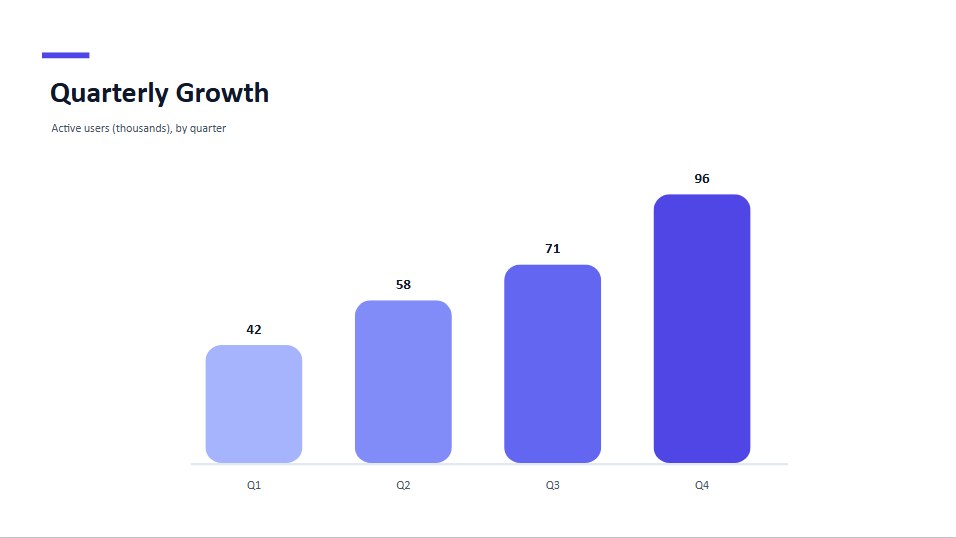
图表、表格、形状、SmartArt 和媒体均作为实际内容渲染,你可以像普通网页一样选择和复制幻灯片中的文本。
切换幻灯片
可以通过以下方式切换:
- 幻灯片面板:点击左侧任意缩略图,直接跳转到对应页面。
- 方向键:画布未选中元素时,按左方向键或右方向键切换到上一页或下一页。
- 状态栏:左下角显示第 x 张,共 y 张,方便确认当前位置。

幻灯片面板会在当前页左侧显示彩色高亮条。
方向键有两种用途
编辑模式下,方向键用于微调选中元素的位置。只有未选中元素时才会切换幻灯片,可以先按 Escape 取消选择。
缩放与适应窗口
缩放控件位于状态栏右侧:
| 控件 | 作用 |
|---|---|
| 缩小(减号按钮) | 逐级降低缩放比例。 |
| 百分比按钮 | 显示当前缩放比例,点击后让幻灯片适应可用画布区域。 |
| 放大(加号按钮) | 逐级提高缩放比例。 |

你也可以:
- 按住 Ctrl(macOS 为 Cmd),在画布上滚动鼠标滚轮,以指针位置为中心平滑缩放。
- 使用功能区的视图 > 适应窗口。
- 在触控设备上使用双指缩放。
幻灯片大于画布时,可以滚动鼠标滚轮、按住鼠标中键拖动,或按住空格键拖动来移动视图。在只读视图中没有可选择的内容,也可以直接用鼠标左键拖动幻灯片。
缩放范围为 10% 到 500%,其中 100% 表示幻灯片适应画布。切换到其他幻灯片时会保持当前缩放比例,并从新幻灯片的左上角开始显示。
视图模式
状态栏提供三种视图按钮:
- 普通视图:显示幻灯片面板、画布和属性面板的标准布局。
- 幻灯片浏览:以全屏网格显示所有幻灯片。
- 幻灯片放映:开始全屏放映,详见放映。
幻灯片浏览视图
浏览大型演示文稿时,可以使用幻灯片浏览视图查看整体结构:
- 点击状态栏的幻灯片浏览。
- 浏览网格。如果文稿包含节,幻灯片会按节标题分组。
- 双击某页可在普通视图中打开,按 Escape 可关闭浏览视图。
在此视图中还可以:
- 编辑模式下拖动幻灯片调整顺序。
- 点击选择,按住 Shift 点击选择一个范围,或右键进行复制、隐藏和删除等操作,详见管理幻灯片。
- 使用底部工具栏滑块调整缩略图大小,或按 Ctrl + / Ctrl -。
隐藏幻灯片
隐藏页仍保留在文件中,但放映时会跳过。
- 幻灯片面板和浏览视图中,隐藏页会变暗,并带有斜线纹理和隐藏图标。
- 仍可正常打开、阅读和编辑隐藏页。
- 编辑模式下,在浏览视图中右键选择幻灯片,点击隐藏幻灯片或显示幻灯片即可切换。
阅读演讲者备注
- 点击状态栏的备注按钮,打开画布下方的备注面板。
- 面板显示当前幻灯片的备注,内容较长时可以滚动。
- 再次点击备注关闭面板。
放映时,演讲者视图只向你显示备注,观众不会看到,详见演讲者视图。
链接的图片和媒体
有些演示文稿将图片、音频或视频链接到网址,而不是存储在文件中。与 Microsoft PowerPoint 相同,打开演示文稿时不会下载它们,因为下载会让该服务器知道你打开了演示文稿。功能区下方的栏会提示已阻止对外部图片和其他媒体的引用。即使查看器没有工具栏,该栏也会显示。
- 单击启用内容为此演示文稿下载这些内容。不会重新打开任何内容:你的编辑(无论是否已保存)、当前幻灯片和撤消历史记录都保持不变。在共享会话中,每个人各自决定。
- 单击关闭按钮可继续阻止这些内容。
- 该选择在你打开另一个演示文稿之前有效。若要不经询问即下载链接内容,请打开文件 > 选项 > 信任中心 > 允许外部内容。