导出
导出内容全部在浏览器中生成并下载到设备,不会因导出而上传。导出和保存操作位于文件选项卡的后台界面,常用操作也可在工具栏右侧的 “...” 菜单中找到。
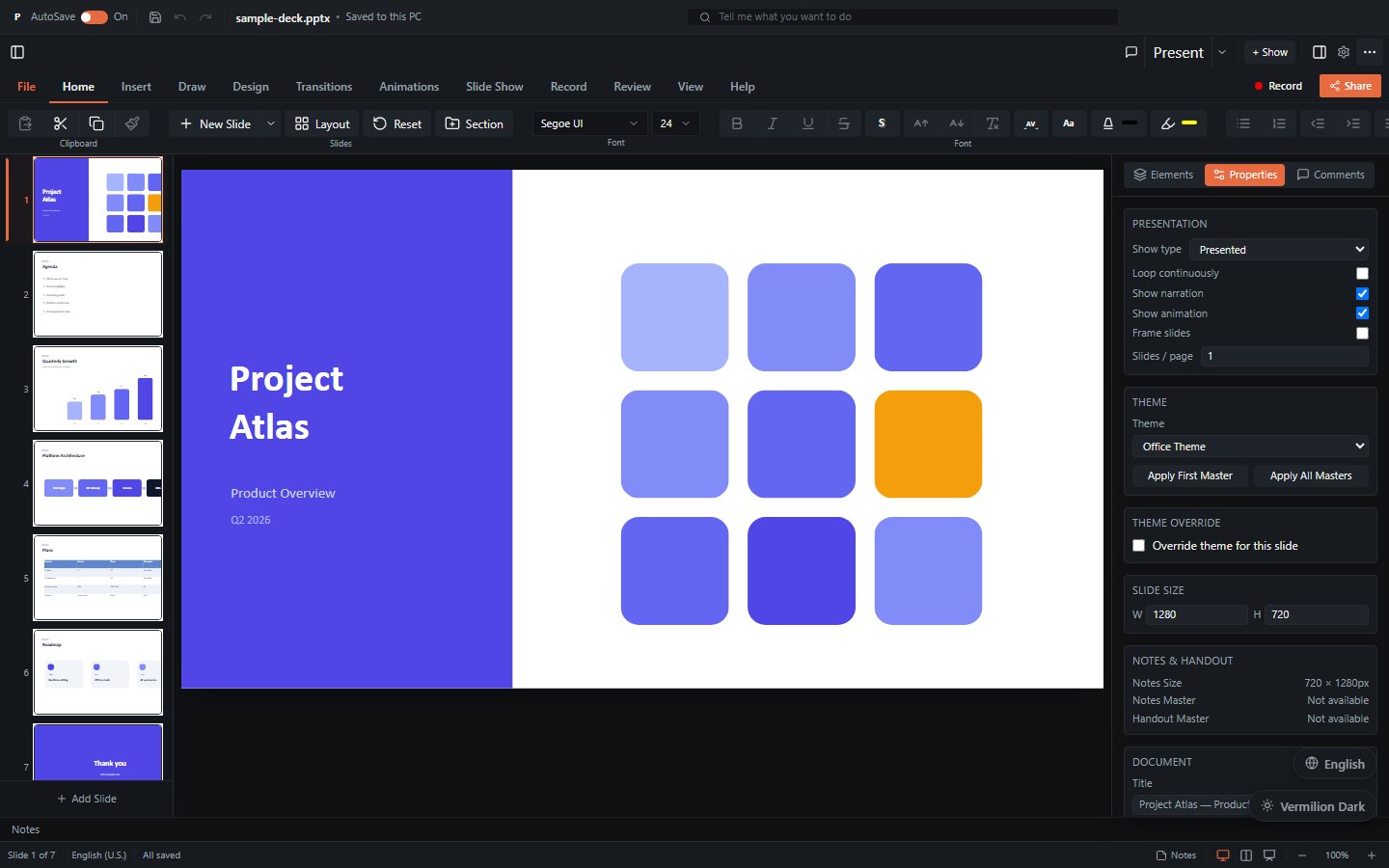
保存为 PowerPoint 文件
- 点击文件选项卡。
- 点击保存下载
.pptx,或打开另存为选择其他格式:
| 另存为选项 | 输出内容 |
|---|---|
| PowerPoint 演示文稿 | 包含所有修改、可继续编辑的 .pptx 文件。 |
| PowerPoint 放映 | 打开后直接进入放映的 .ppsx 文件。 |
| 启用宏的演示文稿 | 保留 VBA 宏的 .pptm 文件,仅在原文件包含宏时显示。 |
| 打包以供共享 | 包含 .pptx 和说明文件的 .zip 压缩包。 |
标题栏的保存与文件 > 保存作用相同。新增和修改的元素、幻灯片顺序、备注、节等都会保存到文件中。
保存文件不使用 Ctrl+S
应用在浏览器中运行,Ctrl+S 会触发浏览器的网页保存对话框,不会保存演示文稿。请使用保存按钮或“文件”选项卡。文件始终以下载方式保存,请查看浏览器下载目录。
导出图片、PDF、GIF 和视频
打开文件 > 导出:
| 选项 | 输出内容 | 范围 |
|---|---|---|
| 创建 PDF | 以高分辨率捕获幻灯片,每页对应一张的 PDF。 | 整份文稿 |
| 导出当前幻灯片 | 当前页的 PNG 图片。 | 当前页 |
| 创建视频 | 逐页播放、每页停留数秒的 .webm 视频。 | 整份文稿 |
| 创建动画 GIF | 体积较小、循环播放的 GIF。 | 整份文稿 |
| 导出为 JSON | 可完整重新导入的可移植 JSON 文档。 | 整份文稿 |
| 复制为图片 | 将当前页作为图片复制到剪贴板。 | 当前页 |
导出整份文稿时,进度对话框显示每页的捕获进度,也可点击取消。完成后文件自动下载。
打印
- 打开文件 > 打印,点击打印演示文稿,显示带实时预览的打印对话框。
- 在打印内容中选择整页幻灯片、讲义(可设置每页张数)、备注页(上方幻灯片、下方备注)或大纲。
- 设置方向、颜色模式(彩色、灰度或黑白)、是否给幻灯片加框,以及幻灯片范围(全部、当前页或自定义起止范围)。
- 点击打印,在浏览器打印窗口中选择打印机或另存为 PDF。
打印备注讲义
选择备注页可以得到每张幻灯片与其演讲者备注配对的文档。
保护与检查文件
文件 > 信息提供:
- 保护演示文稿:设置密码,使保存的文件加密。
- 检查演示文稿:查看文档属性。
- 嵌入字体:让文件在不同设备间保持一致的排版。
- 数字签名:查看演示文稿附带的签名。
还原度与尺寸说明
位图导出尽量保持屏幕效果
PNG、PDF、GIF 和视频导出会将屏幕上的幻灯片捕获为自包含 SVG,再由浏览器自身的渲染引擎绘制,因此可以保留模糊或透明背景、自定义颜色和三维棱台等效果。只有少数无法采用此方式捕获的资源,例如未携带凭据的跨域图片或加载失败的字体,才回退到 html2canvas。仍存在的少量 CSS 近似效果见功能限制。
超大幻灯片
如果导出分辨率超过浏览器的最大 Canvas 尺寸,应用会自动分块捕获,再重组为最终文件。因此,即使以高倍率导出超大幻灯片,也能得到完整且尺寸正确的 PNG、PDF、GIF 或视频,避免截断或限制尺寸。此过程自动完成,无需额外设置。