编辑幻灯片
本页介绍如何修改演示文稿内容,包括操作元素、设置格式、排列对象、管理幻灯片以及保护未保存的工作。
需要启用编辑
应用启用编辑功能后才能修改内容。如果工具栏显示只读标记,且无法选择或移动元素,说明当前处于只读模式。开发者可参考组件属性。
选择元素
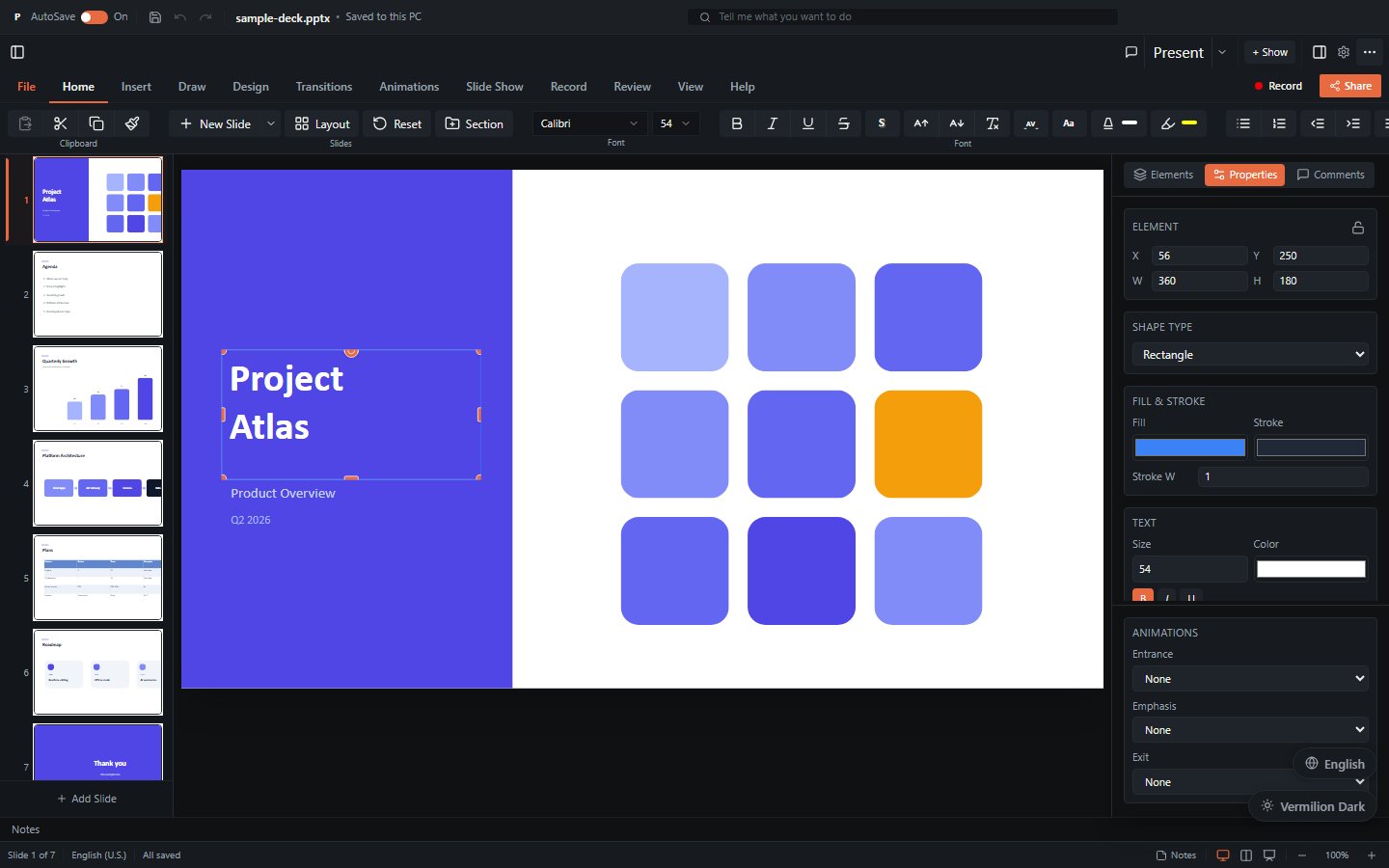
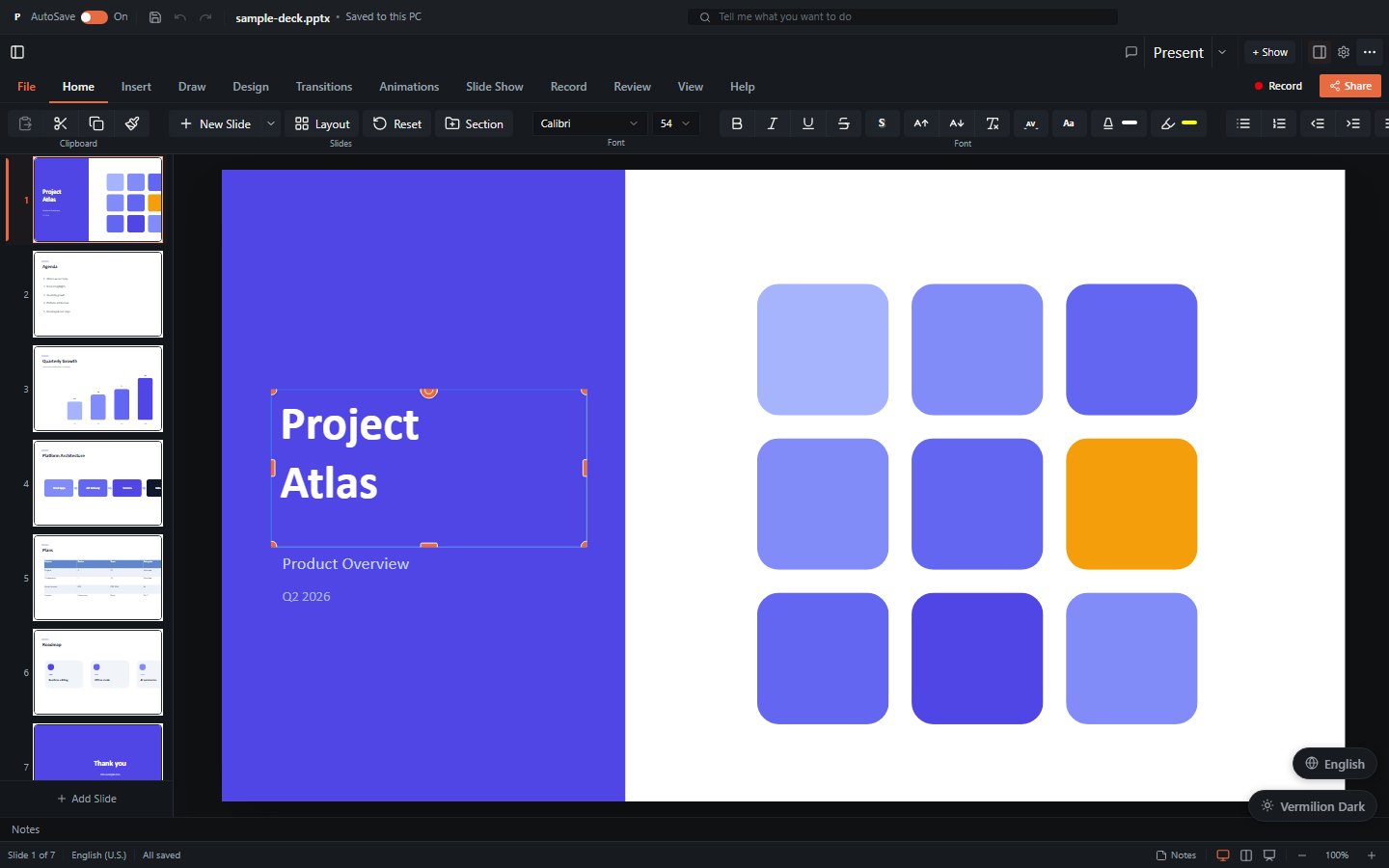
- 点击画布中的元素将其选中,周围会出现控点。
- 按住 Shift 点击其他元素,将它们加入选择。
- 在空白画布上拖动,画出选框并选中框内元素。
- 按 Ctrl+A(macOS 为 Cmd)选中当前幻灯片的全部元素。
- 按 Escape 取消选择。
也可以在属性面板的元素选项卡中选择。这里在图层顺序下按堆叠顺序列出所有元素,尤其适合处理相互重叠的对象。
移动、调整大小和旋转
选中元素后:
- 移动:直接拖动。与网格或其他形状对齐时,会显示参考线和吸附线。
- 微调:按方向键小幅移动,按 Shift + 方向键大幅移动。
- 调整大小:拖动任意角点或边缘控点。
- 旋转:拖动元素上方的旋转控点。按住 Shift 可按 15 度步长吸附。
- 调整形状:部分形状有额外的调整控点,用于改变几何结构,例如箭头头部的大小。

需要精确定位时,打开属性面板的属性选项卡。元素卡片提供 X、Y、W、H 字段,以及防止误拖动的锁定开关。
标尺、网格和参考线
在视图选项卡的“显示”组中启用标尺、网格、参考线和对齐网格。拖动参考线可调整位置,双击可删除。
编辑文本
- 双击文本框、形状或表格单元格,出现光标后即可输入。
- 按 Ctrl+Enter 确认编辑,或按 Escape 取消。
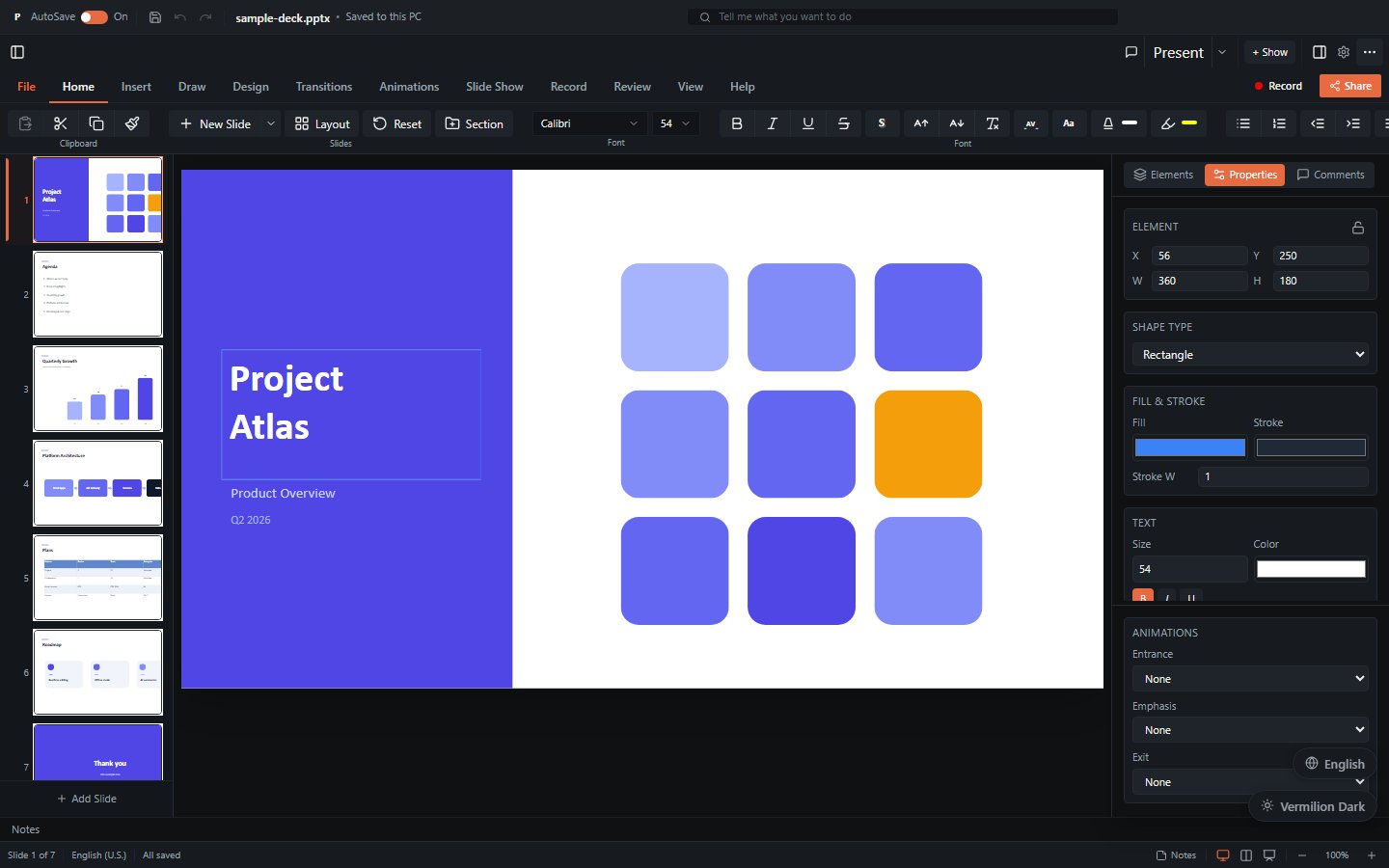
在开始选项卡中设置文本格式:
- 字体组 :字体和字号下拉框, 加粗 、 斜体 、 下划线 、 删除线 、 文本阴影 、 增大 / 减小字号 、 清除格式 、 字符间距 、 更改大小写 ,以及 字体颜色 和 文本突出显示颜色 。颜色控件提供预设色板和 自定义颜色... 选择器。
字体列表按 PowerPoint 的方式分组:先显示演示文稿的两个主题字体,分别标记为标题和正文;然后是文稿中嵌入的字体、本次会话添加的字体,最后是按字母排序的完整列表。选中元素没有覆盖字体时,输入框会显示文稿实际使用的字体。例如标题占位符显示主题标题字体,而非通用默认字体。
- 段落组:项目符号和编号、缩进、左对齐 / 居中 / 右对齐 / 两端对齐、行距、文字方向(水平、旋转、堆叠)和分栏。
选中文本元素后,属性面板的文本区域也提供相同设置。
插入元素
通过插入选项卡向当前幻灯片添加内容:

| 按钮 | 插入内容 |
|---|---|
| 文本框 | 可直接输入的空白文本框。 |
| 形状 | 预设形状,可从按钮旁的下拉列表选择矩形、箭头、标注、星形、连接线等。 |
| 图片 | 设备上的图片文件。 |
| 媒体 | 视频或音频文件。 |
| 表格 | 新表格。 |
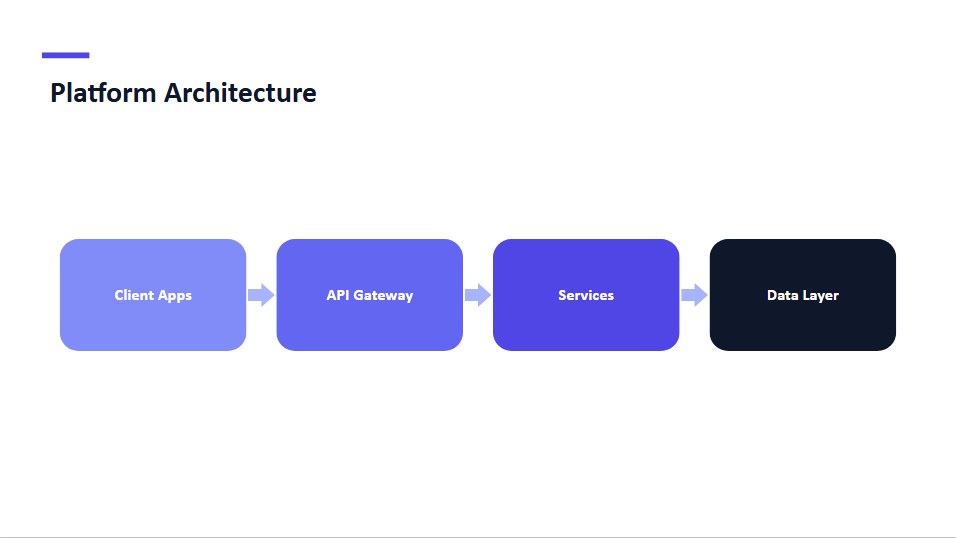
| 图表 | 可从旁边的下拉列表选择柱状图、折线图、饼图、圆环图、面积图或散点图。 |
| SmartArt | 从版式库选择的 SmartArt 图示。 |
| 公式 | 在公式编辑器中构建的数学公式。 |
| 动作 | 导航箭头、主页等预设动作按钮。 |
| 字段 | 幻灯片编号、日期 / 时间、页眉或页脚等动态字段。 |
| 页眉和页脚 | 打开演示文稿的页眉页脚对话框。 |
新元素插入后会自动选中,可以立即移动、调整大小和设置样式。
绘图选项卡还提供选择、画笔、荧光笔、橡皮擦和任意多边形工具,以及画笔颜色和笔画宽度控件。绘制的墨迹会成为幻灯片元素。
使用属性面板设置格式
属性选项卡会随选中内容变化:
| 选择内容 | 可修改的设置 |
|---|---|
| 未选中元素(幻灯片本身) | 演示文稿信息、主题、幻灯片尺寸、切换效果和背景颜色或图片。 |
| 形状或连接线 | 位置、大小、旋转、填充(纯色、渐变、图案、图片)和轮廓。 |
| 文本元素 | 字体、字号、颜色、对齐和间距。 |
| 图片 | 裁剪和图片调整。 |
| 表格 | 表格样式预设、列宽、行高和单元格格式。 |
| 图表 | 系列数据网格、图表类型、坐标轴、数据标签、标记、趋势线和颜色。 |
| SmartArt | 节点文本和布局。 |
| 媒体 | 播放设置。 |
| 任意元素 | 进入、强调和退出动画,以及方向、计时和触发设置。 |
在画布中编辑图表
无需离开幻灯片即可直接编辑图表:
- 悬停在数据标记上,通过提示查看数值。
- 点击柱、数据点或扇区进行选择,属性面板的数据网格会高亮对应单元格。
- 上下拖动柱或数据点可以改变数值,支持柱状图、折线图、面积图、散点图和气泡图。拖动时显示数值标签,松开确认,按 Escape 取消。
- 双击图表标题可直接重命名。
饼图、圆环图、雷达图以及堆积和百分比堆积图的数据标记只支持点击选择,数值需在数据网格中修改。每次修改计为一个撤销步骤。React、Vue、Angular、Svelte 和原生 JavaScript 的行为一致。
编辑表格
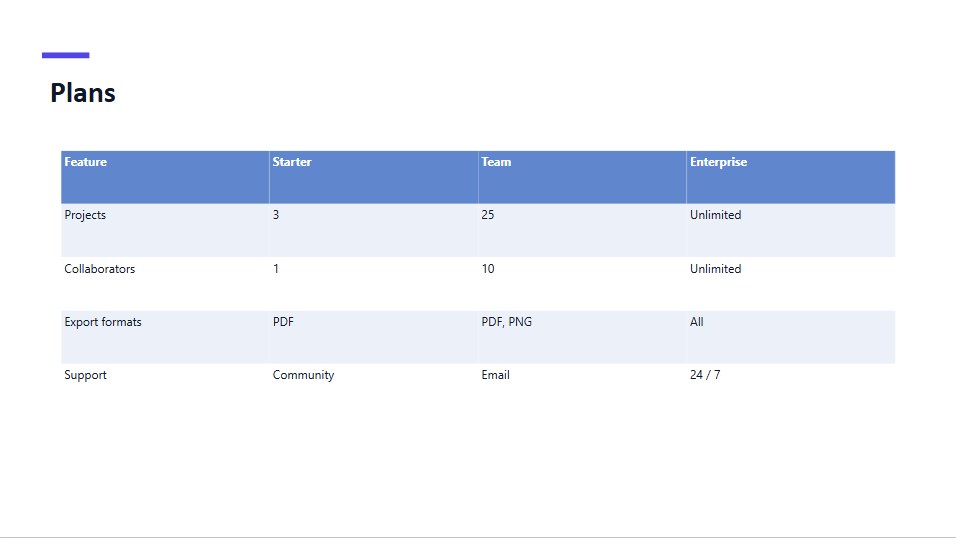
右键表格可以执行在上方 / 下方插入行、在左侧 / 右侧插入列、删除行、删除列、合并单元格和拆分单元格。双击单元格编辑文本。
排列元素

- 堆叠顺序:右键元素,选择上移一层、下移一层、置于顶层或置于底层。“开始”选项卡的绘图组中也可通过排列找到相同操作,属性面板还提供图层按钮。
- 对齐与分布:选中两个或更多元素后,在“开始”选项卡选择左、中、右、顶端、垂直居中或底端对齐,也可以水平或垂直分布。
- 组合 / 取消组合:右键多选内容并选择组合,让元素一起移动和缩放;取消组合则恢复独立对象。
- 翻转:使用水平翻转或垂直翻转镜像所选内容。
管理幻灯片
- 添加幻灯片:点击左侧面板底部的添加幻灯片,或使用开始 > 新建幻灯片。旁边的箭头会打开当前母版的版式库,以实际图形和占位框预览版式,而非只列名称。版式按钮打开同一图库,当前版式带边框高亮。切换版式时,内容会移动到匹配的占位符;新布局没有对应位置的内容会作为独立对象保留,不会丢弃。
- 调整顺序:在幻灯片面板拖动缩略图,或在幻灯片浏览视图中拖动卡片。
- 复制、隐藏或删除:在浏览视图中右键一张或多张幻灯片,选择创建副本、隐藏幻灯片 / 显示幻灯片或删除。这里也支持整页的 Ctrl+C / Ctrl+V 复制粘贴。
- 节:使用开始 > 节,或右键缩略图选择在此之前添加节,将幻灯片组织到具名分组中。右键节标题可以重命名、删除或移动。
- 重置:开始 > 重置将当前页占位符的位置恢复为版式默认值。
添加组件尚未提供的字体
文稿可能使用设备上没有安装的字体。组件会选择最接近的可用字体,外观可能因此改变。如果你有字体文件,可以在当前会话中提供给组件:
- 打开文件 > 选项 > 常规,找到字体区域。
- 启用允许我向本次会话添加字体文件。该设置默认关闭,启用前文件选择器不可用。
- 点击添加字体文件,选择
.ttf、.otf、.woff或.woff2文件。
字体会出现在本次会话添加的字体和“开始”选项卡的字体列表中,使用它的幻灯片会按实际字体重新渲染。包含字重或样式的文件名(例如 Inter-SemiBoldItalic.woff2)会统一注册到字体家族名下,因此同一家族的四个文件合并为一个条目,可通过加粗和斜体按钮切换。
添加的字体仅保存在内存中,不上传、不写入演示文稿,刷新页面后即丢弃。如果希望字体随文件一起分发,请使用文件 > 嵌入字体。
编辑演讲者备注
点击状态栏的备注打开面板并输入。备注工具栏提供加粗、斜体、下划线、删除线、项目符号和编号、缩进、插入链接,以及富文本和纯文本编辑器切换。备注随演示文稿保存,并显示在演讲者视图中。
查找与替换
- 按 Ctrl+F,或使用开始 > 编辑 > 查找 / 替换。
- 输入查找文本。“第 x 项,共 y 项”显示跨所有幻灯片的匹配结果,通过上一项和下一项按钮遍历。
- 按需启用区分大小写。
- 需要修改时,输入替换文本并点击替换或全部替换。
批注
- 右键元素选择添加批注,或打开属性面板的批注选项卡,在输入框为当前幻灯片添加批注。
- 每个讨论串支持回复、编辑、解决、重新打开和删除。
- 有批注的幻灯片会在缩略图上显示标记。审阅选项卡的批注按钮可切换面板。
撤销与重做
- 撤销:按 Ctrl+Z,或点击标题栏的箭头按钮。
- 重做:按 Ctrl+Shift+Z 或 Ctrl+Y。
每次编辑都记录为可前后回溯的步骤,拖动等连续操作计为一个步骤。
剪切、复制、粘贴和创建副本
| 操作 | 快捷键 |
|---|---|
| 复制 | Ctrl+C |
| 剪切 | Ctrl+X |
| 粘贴 | Ctrl+V |
| 创建副本 | Ctrl+D |
| 删除 | Delete 或 Backspace |
右键元素也可以执行相同命令,完整列表见键盘快捷键。
要粘贴其他应用中的图片,请复制图片本身,点击幻灯片画布,然后按 Ctrl+V(macOS 上为 Cmd+V)。如果浏览器提供图片文件,图片会插入到幻灯片中央,缩放至页面范围内,并被选中。一次插入对应一个撤销步骤。在编辑文本或表格单元格时,粘贴仍由该文本编辑器处理,不会另插入幻灯片图片。此快捷键不导入仅包含图片网址或 HTML 的内容。
编辑器现有的内部元素剪贴板仍具有优先级。如果已在当前组件中复制幻灯片元素,Ctrl+V 会继续粘贴这些元素。此时请使用插入 > 图片选择外部图片文件。
自动保存与恢复
- 标题栏的自动保存开关控制定期快照。启用后,只要存在未保存修改,应用就每隔几分钟将恢复副本保存到浏览器本地存储。
- 状态栏显示有未保存的更改、正在保存...、已保存 [时间]或已全部保存。
- 带未保存修改关闭标签页后再次访问,已恢复未保存的更改提示会提供恢复和忽略操作。
- “...” 菜单中的版本历史记录列出已保存恢复快照的时间和大小,可以恢复或删除。
自动保存不等于保存文件
自动保存只在浏览器内部保留恢复副本。需要实际 .pptx 文件时,点击标题栏的保存或文件 > 保存,将文件下载到设备,详见导出。