放映
放映模式以全屏显示幻灯片,播放切换和动画,并提供演讲者视图、计时器和实时批注工具。
开始放映
在幻灯片放映选项卡中:
- 点击从头开始,从第 1 张开始;或点击从当前幻灯片开始。
- 幻灯片会铺满屏幕,编辑界面隐藏。
也可以点击工具栏顶部的放映或状态栏的幻灯片放映按钮。放映按钮旁的箭头菜单提供演讲者视图、排练计时、设置幻灯片放映、联机演示和字幕开关。
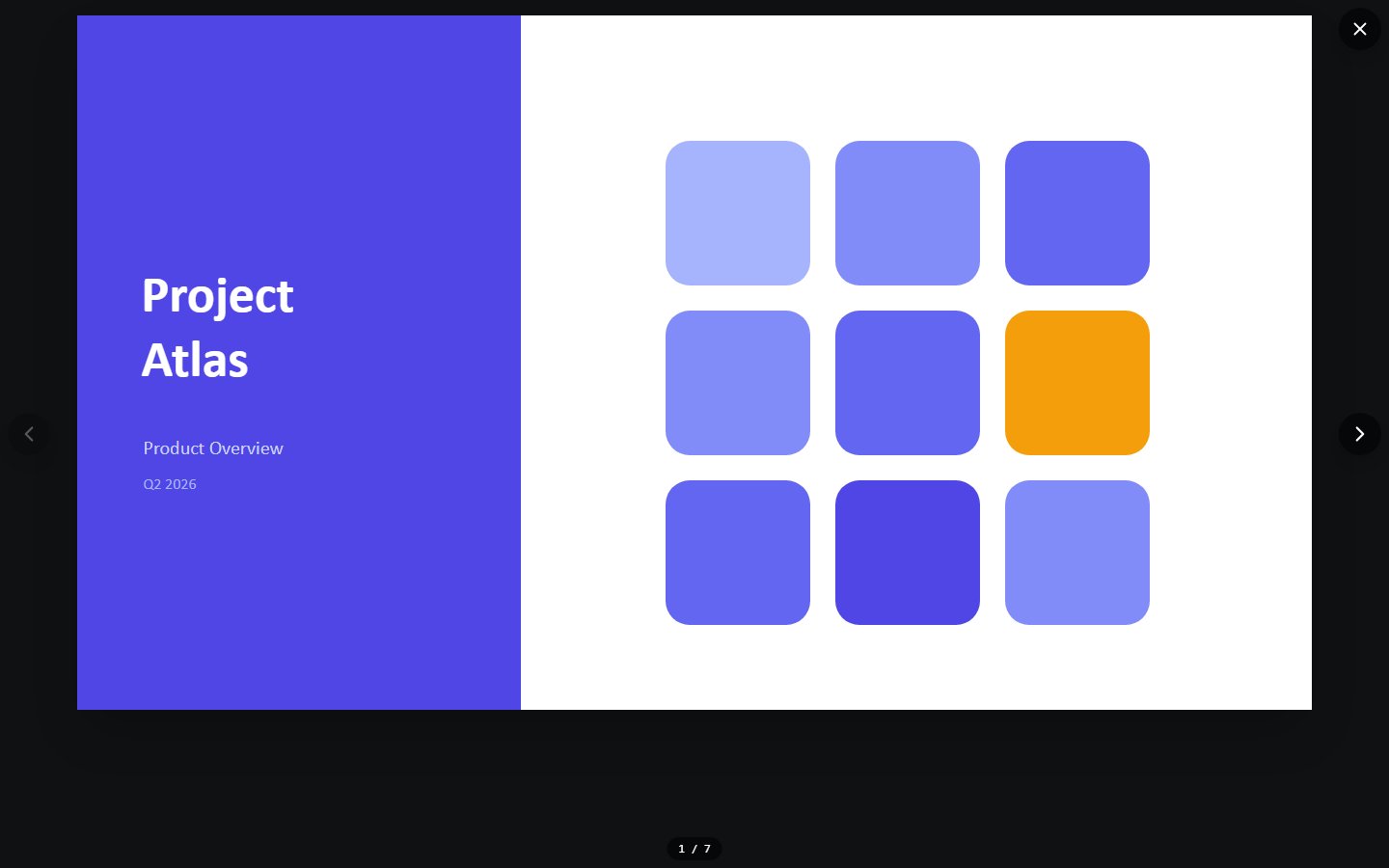
设置幻灯片放映可以控制使用计时(按保存的每页时间自动切换)以及循环放映直到按 Escape 等播放选项。
控制放映
| 操作 | 方法 |
|---|---|
| 下一页或下一个动画步骤 | 点击,或按右方向键、Page Down、空格、Enter、N |
| 上一页 | 按左方向键、Page Up、Backspace、P |
| 跳转到指定页 | 输入页码,再按 Enter |
| 第一页 / 最后一页 | 按 Home / End |
| 黑屏 | 按 B,再次按下恢复 |
| 白屏 | 按 W,再次按下恢复 |
| 切换演讲者视图 | 点击工具栏的演讲者视图按钮,没有键盘快捷键 |
| 显示或隐藏放映工具栏 | 按 Ctrl+H |
| 显示所有幻灯片 | 按 Ctrl+S |
| 结束放映 | 按 Escape |
放映工具栏
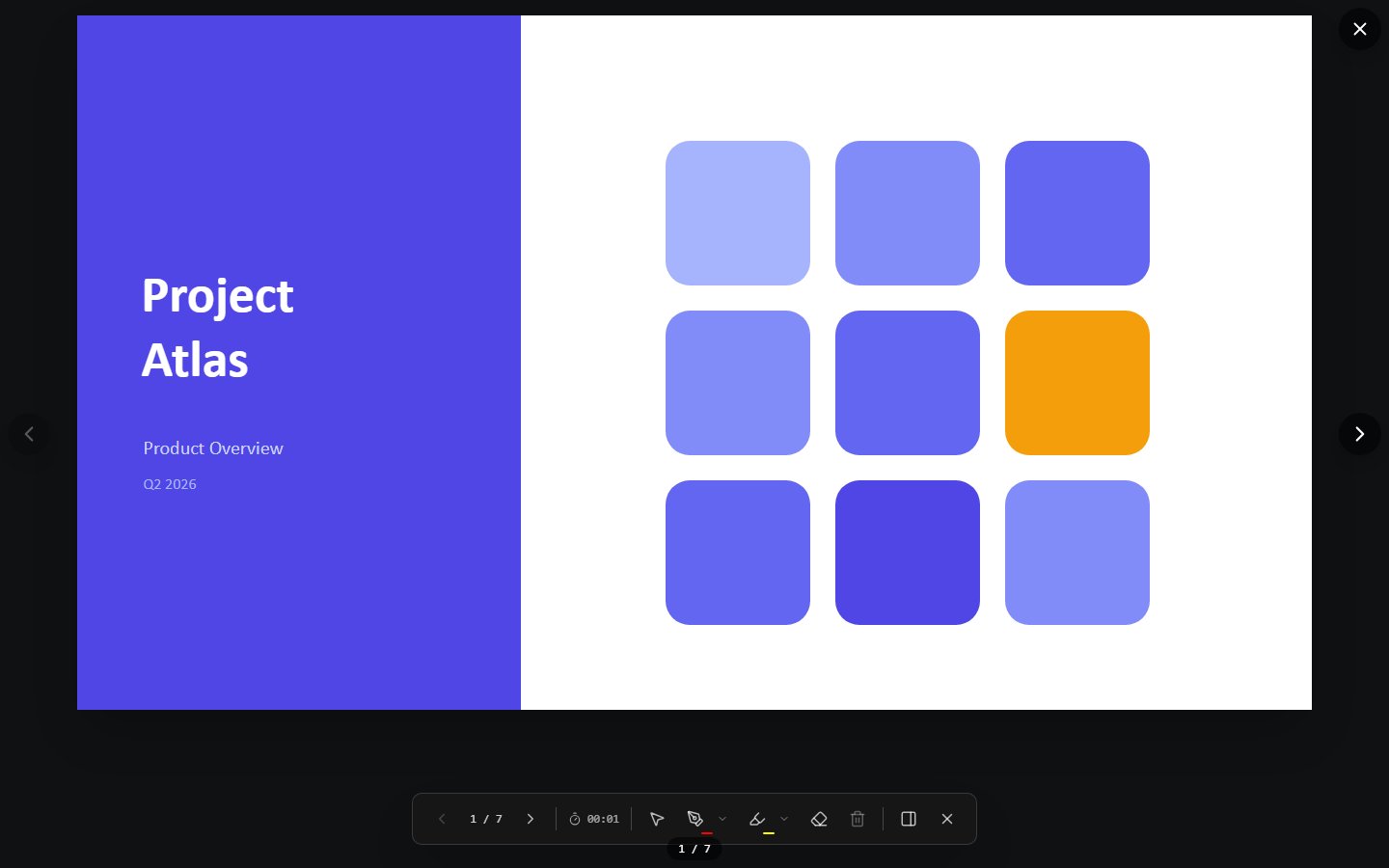
屏幕底部的浮动工具栏从左到右依次提供:上一张幻灯片、页码(例如 3 / 12)、下一张幻灯片、已用时间、激光笔、画笔、荧光笔、橡皮擦、清除批注、演讲者视图和结束放映。
自动隐藏
鼠标约 3 秒不移动后,工具栏会淡出。移动鼠标,尤其移向屏幕底部时,可以重新显示;也可以按 Ctrl+M 固定其显示或隐藏状态。
切换与动画
向前翻页时会播放目标页设置的切换效果,例如淡化、推进、擦除、揭示和平滑切换。向后翻页会立即切换。

动画根据触发方式播放:
- 单击时:每次点击或按前进键播放下一个动画步骤,全部步骤完成后才切换幻灯片。
- 与上一动画同时 / 上一动画之后:与前一个步骤自动衔接。
如果文稿保存了计时,并在放映设置中启用使用计时,幻灯片会自动前进。带悬停或点击触发器的元素,包括动作按钮和超链接,会在放映中响应操作。
还原度说明
切换和动画对 PowerPoint 行为采用近似实现。平滑切换会对匹配元素的位置、尺寸、不透明度、旋转和颜色进行插值,但不会在不同的形状几何之间变形,详见功能限制。
未匹配元素会交叉淡入淡出,与 PowerPoint 一致。 两页中的元素根据显式 !! 命名、a16:creationId 或原生形状 ID,以及同类型元素的邻近关系配对。不带 !! 前缀的普通选择窗格名称不是 PowerPoint 平滑切换采用的配对信号,所以把两个形状改成同名并不会让它们自动平滑变换。下一页没有对应对象的元素会淡出。项目通过真实 PowerPoint 2016 的 COM CreateVideo 验证过这一行为:在 30 fps 的两页文稿中,只出现在第一页的未匹配元素会保持全不透明直到第一页停留时间的最后一帧,然后用 10 帧平滑淡出到背景。在原本设置为 2 秒的切换中,这段淡出约为 0.45 秒,而非一帧内消失。
演讲者视图
演讲者视图显示观众看不到的信息:
- 当前幻灯片,仍可使用批注工具。
- 下一张幻灯片预览。
- 演讲者备注,支持调整字号,也可以直接编辑。
- 当前时间、可暂停和重置的已用时间,以及进度条。
通过放映工具栏的演讲者视图按钮,或功能区中的幻灯片放映 > 演讲者视图切换。没有对应键盘快捷键,N 保留为 PowerPoint 的“下一张幻灯片”快捷键。
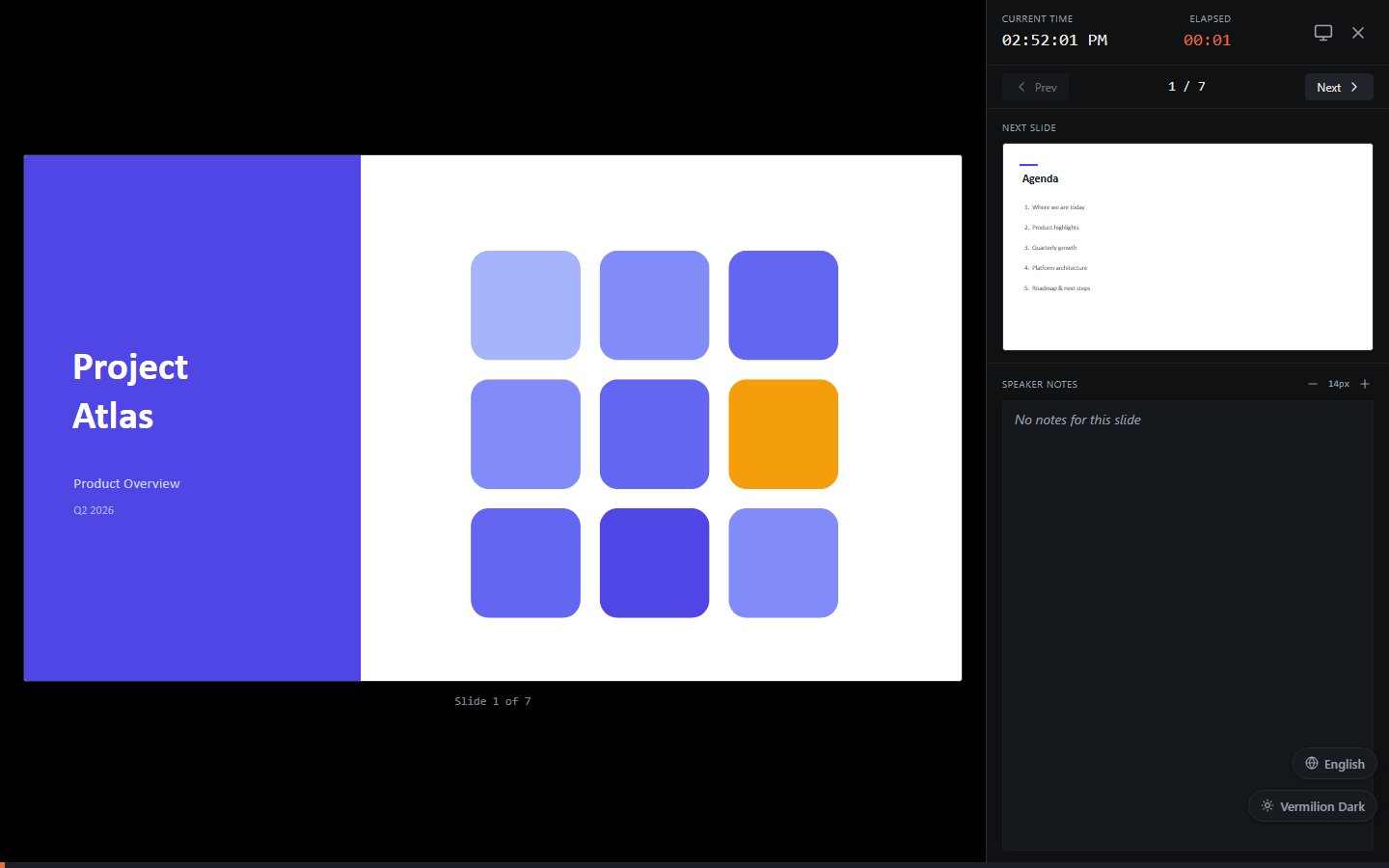
演讲者控制台顶部还提供暂停和重置计时器、跳转任意页的幻灯片网格、缩放、指针工具、B / W 黑白屏按钮、字幕开关,以及在第二个窗口打开放映的观众显示按钮。使用交换可以调整两个屏幕的内容,让观众只看幻灯片,自己保留控制台。
放映时批注
放映期间可以绘制标记来强调内容:
| 工具 | 作用 | 快捷键 |
|---|---|---|
| 箭头 | 普通指针,不留下标记。 | Ctrl+A |
| 激光笔 | 随光标移动的发光点,不留下标记。 | Ctrl+L |
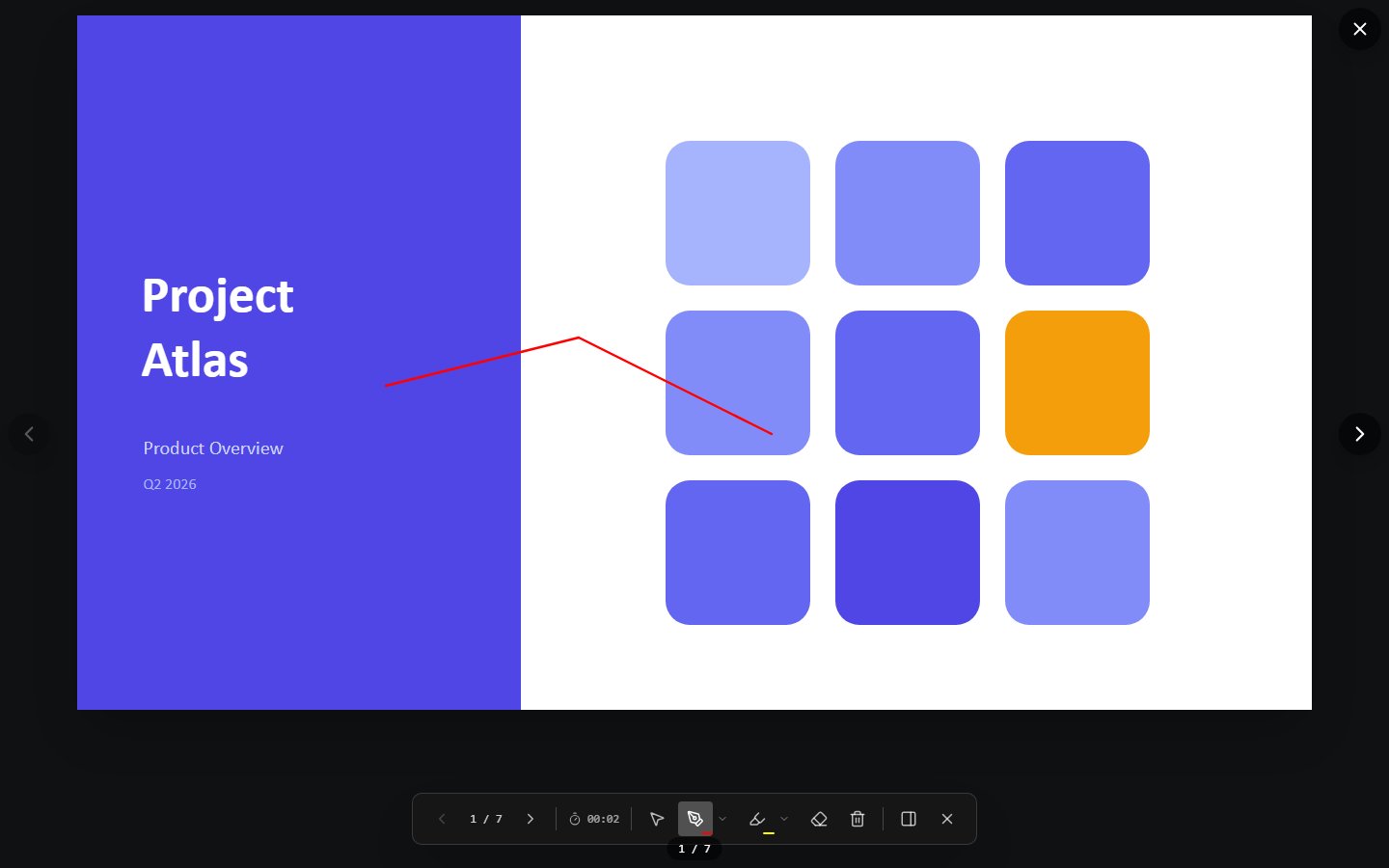
| 画笔 | 使用选定颜色自由绘制墨迹。 | Ctrl+P |
| 荧光笔 | 绘制半透明高亮笔画。 | 仅工具栏 |
| 橡皮擦 | 删除单条墨迹笔画。 | Ctrl+E |
| 清除批注 | 删除当前幻灯片的全部墨迹。 | E |
| 显示 / 隐藏墨迹 | 暂时隐藏墨迹,不删除。 | Ctrl+M |
为什么使用 Ctrl 组合键
PowerPoint 将单独的字母键用于导航和屏幕控制,例如 N 前进、P 后退、B 黑屏、W 白屏和 E 清除全部。因此批注工具使用 Ctrl 组合键,本组件沿用这一划分。
右键点击画笔或荧光笔按钮,或点击其旁的小箭头,可以从色板选择颜色。选择颜色也会激活对应工具。

批注按页保留,切换到其他页再返回时,原有墨迹仍在。
结束带墨迹的放映时,会显示 是否保留批注? 对话框。保留后,绘制内容会成为幻灯片中的墨迹元素;也可以选择丢弃。
排练计时
- 点击幻灯片放映 > 排练计时。放映开始,计时面板显示幻灯片时间和总时间,点击暂停可在休息时停止计时。
- 按正常演讲节奏练习并翻页,应用会记录每页停留时间。
- 按 Escape,或从最后一页继续前进,打开排练计时汇总,查看每页和总时长。
- 点击保存计时,后续启用使用计时时可据此自动翻页;也可以选择丢弃。
向远程观众放映
幻灯片放映 > 广播,或放映菜单中的联机演示,可以创建单向会话,让观众通过链接实时跟随你的幻灯片,详见协作。
退出
按 Escape 或点击放映工具栏的 X。存在批注时会询问保留或丢弃;正在排练时会显示计时汇总。