协作
pptx-viewer 支持实时共同编辑,多个人可以打开同一份演示文稿,并实时看到彼此的修改。
可选功能,由开发者配置
协作是可选功能。如果没有共享按钮,说明当前应用没有启用它。开发者可参考 React 协作文档。
创建会话
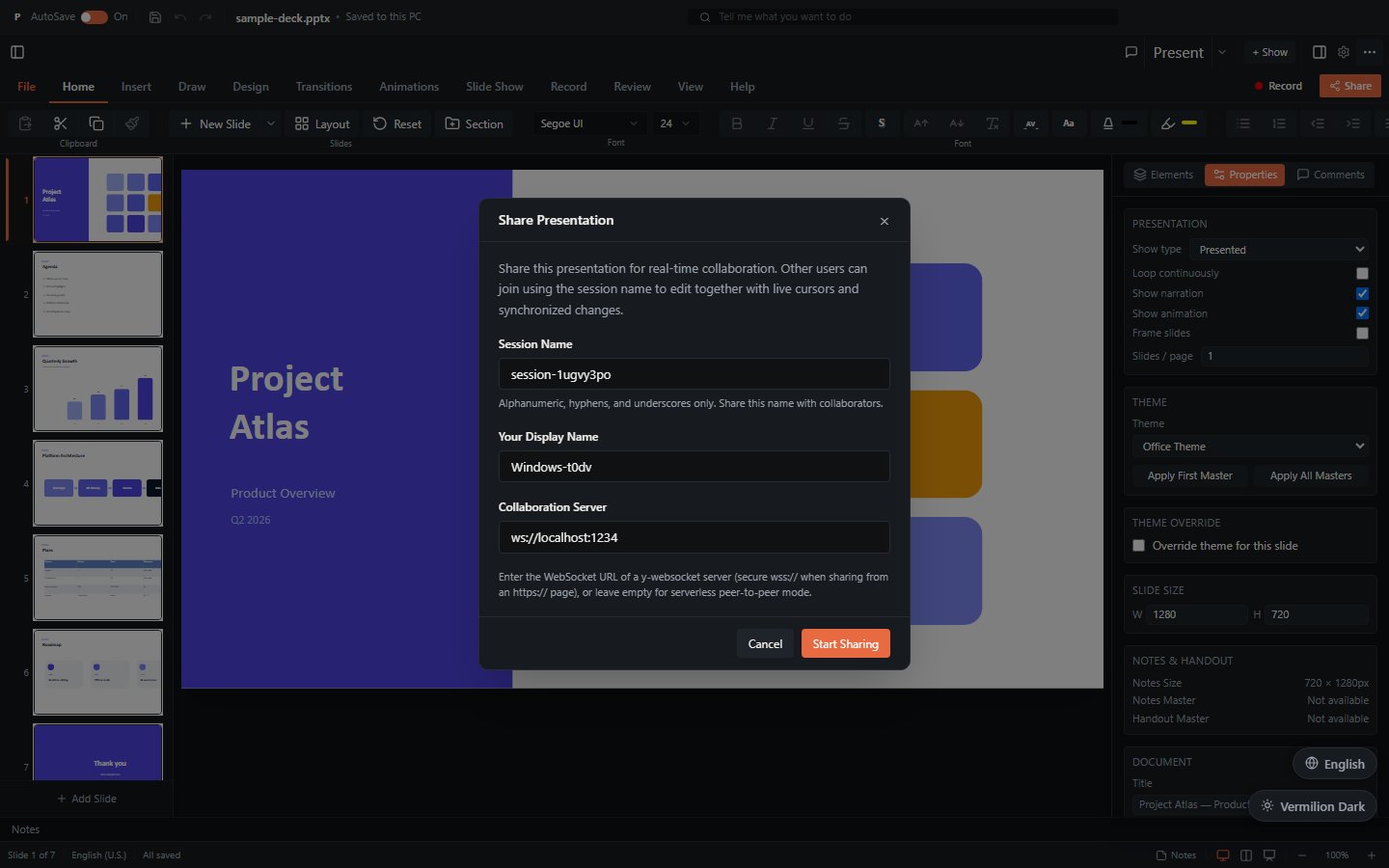
- 点击功能区选项卡行右侧的共享,或选择文件 > 共享 > 与他人共享。“共享演示文稿”对话框会打开,并默认显示创建会话选项卡。
- 填写以下内容:
- 会话名称:房间标识,可使用字母、数字、连字符和下划线,协作者需要这个名称。
- 你的显示名称:其他人看到的名称。
- 协作服务器:可选。留空使用点对点会话,也可以填写组织的协作服务器地址(
wss://...URL)。
- 点击开始共享。
会话开始后,对话框会显示共享链接和复制 URL按钮,将链接发送给协作者即可。对话框还会列出已连接用户及其当前查看的幻灯片。共享期间,工具栏中的共享按钮会变绿,并显示参与人数。
结束会话时,重新打开对话框并点击停止共享。
加入会话
可以打开别人发来的共享链接,也可以手动加入:
- 点击共享,切换到加入会话选项卡。
- 在邀请链接或房间 ID中粘贴链接或输入房间 ID。
- 输入显示名称。如果会话使用协作服务器,还需填写服务器地址。
- 点击加入会话。
在线状态提示
会话运行期间会显示:
- 头像栏:工具栏中以彩色圆圈显示参与者,最多显示五个,更多人数用“+N”表示。自己的头像带白色边框。
- 远程光标:协作者的指针在画布上移动,并带有彩色姓名标签。只显示与你处在同一张幻灯片上的用户光标。
- 远程选择:他人选中的元素带有彩色轮廓和姓名,方便了解对方正在编辑什么。
- 跟随栏:顶部显示跟随协作者。点击某人后,你的视图会随对方切换幻灯片;点击停止恢复独立浏览。
- 连接状态:状态栏中的圆点表示连接情况,绿色为已连接并显示人数,黄色为正在连接...,灰色为已断开连接,红色为连接错误并提供重试按钮。
同时编辑时如何合并
修改通过无冲突数据结构自动合并:
- 不同用户修改不同幻灯片,或同一页中的不同元素,不会相互覆盖。
- 同时输入同一个文本框时,会像共享文档编辑器一样按字符合并。
- 断线后可以继续编辑,恢复连接后会同步修改。状态显示已断开连接时,其他人还看不到你的最新修改。
大幅调整前先沟通
自动合并可以减少修改丢失,但不会阻止意料之外的操作。如果删除别人正在编辑的幻灯片,它仍会对所有人消失,因此大幅调整结构前最好先分工。
点对点连接与中继服务器
协作服务器字段决定连接方式:
- 留空(点对点):同一设备中的浏览器标签页可以相互发现;不同设备通过公共 WebRTC 信令服务器建立直接连接。这是体验协作最快的方式,在线演示也采用这种模式。
- 填写服务器地址:所有参与者通过专用协作服务器中继。适合已有组织级服务的场景,可应对直接连接受严格防火墙或 NAT 阻断的情况,只要仍有参与者在线就保持房间可用,也可以由宿主应用接入认证和服务端持久化。
安全页面请使用 wss://
通过 https 提供的应用必须连接 wss:// 安全 WebSocket 地址,否则浏览器会阻止连接。
广播放映
广播是一种单向协作:你负责放映,观众跟随观看。
- 点击幻灯片放映 > 广播,或放映菜单中的联机演示,打开“广播放映”对话框。
- 检查预填的广播会话名称和演讲者名称,按上述规则设置或清空协作服务器。
- 点击开始广播。应用进入放映模式,对话框显示观众链接和复制 URL。
- 将链接分享给观众。打开链接的人会实时跟随幻灯片切换,对话框显示观众人数。
- 结束时点击停止广播。
批注与实时编辑配合使用
批注会随演示文稿保存,适合向未同时在线的协作者留下反馈,详见编辑 > 批注。