使用指南
本指南面向在浏览器中使用 pptx-viewer 处理 PowerPoint(.pptx)演示文稿的用户,介绍预览、编辑、放映、导出和协作,无需编写代码。
如果你是将组件接入自己应用的开发者,请阅读 React 组件开发文档。
可用功能取决于应用配置
pptx-viewer 是可配置组件,实际显示哪些按钮和面板取决于应用开发者启用了哪些功能。只有应用启用编辑后才能修改文稿,否则工具栏会显示只读标记;启用共享后才会出现协作控件。本指南会标明可选功能。
编辑器是什么
pptx-viewer 在浏览器中直接打开 PowerPoint 文件,将幻灯片显示为真正的 HTML 和 SVG,而不是一张静态图片。文本在缩放后仍然清晰,可以选择和复制,也支持屏幕阅读器。编辑模式下可以修改幻灯片,并将结果保存为标准 .pptx 文件。
打开文件
- 将
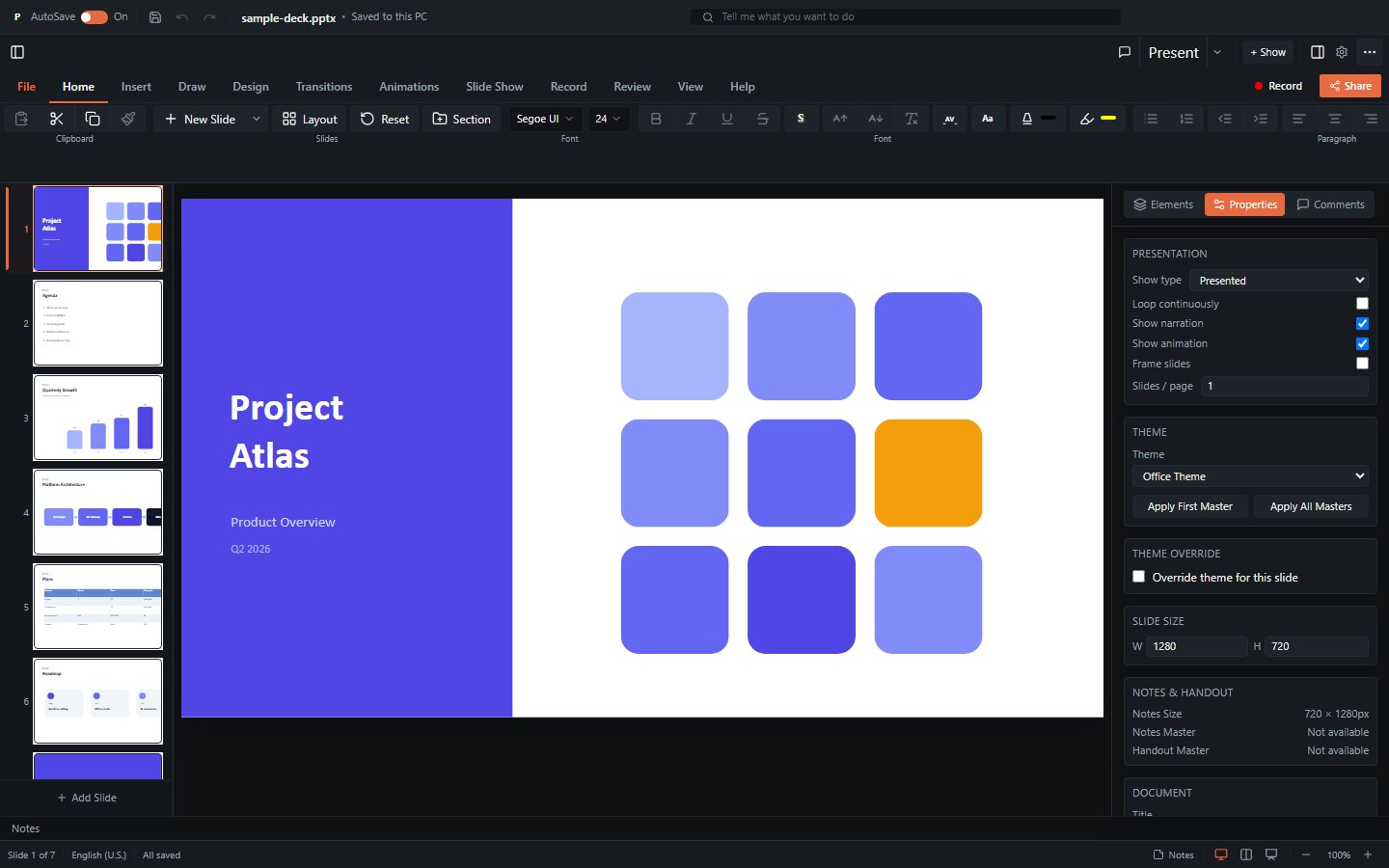
.pptx文件拖到标有 “将 .pptx 文件拖到此处,或点击浏览” 的区域,或点击该区域打开系统文件选择器。 - 等待文件解析完成,第一张幻灯片会显示在画布上,左侧显示缩略图。
也可以点击 “或创建新演示文稿” ,从只有一张空白幻灯片的文稿开始。
文件在本地处理
文件完全在浏览器中处理。打开、编辑和保存均在本地完成,不会因这些操作上传到服务器。
支持的文件
应用支持 .pptx 及其相关格式(.ppsx、.pptm、.potx),也支持 PowerPoint 97-2003 的旧版二进制 .ppt,后者会在加载时转换。无论打开哪种格式,默认都保存为 .pptx,例如 report.ppt 会默认保存为 report.pptx。“另存为”还提供 PowerPoint 97-2003 演示文稿(.ppt)、.ppsx 和 .pptm 格式。旧版格式尚存的还原度限制,包括超链接点击动作和没有二进制等价形式的元素,见功能限制。
受密码保护的 .pptx 可以在加密文件对话框中输入密码后打开。受密码保护的 .ppt 无法打开,因为不支持其旧版加密方案的解密。
如果应用发现上次访问时未保存的工作,会显示已恢复未保存的更改提示,并提供恢复和忽略按钮。详见自动保存与恢复。
界面导览
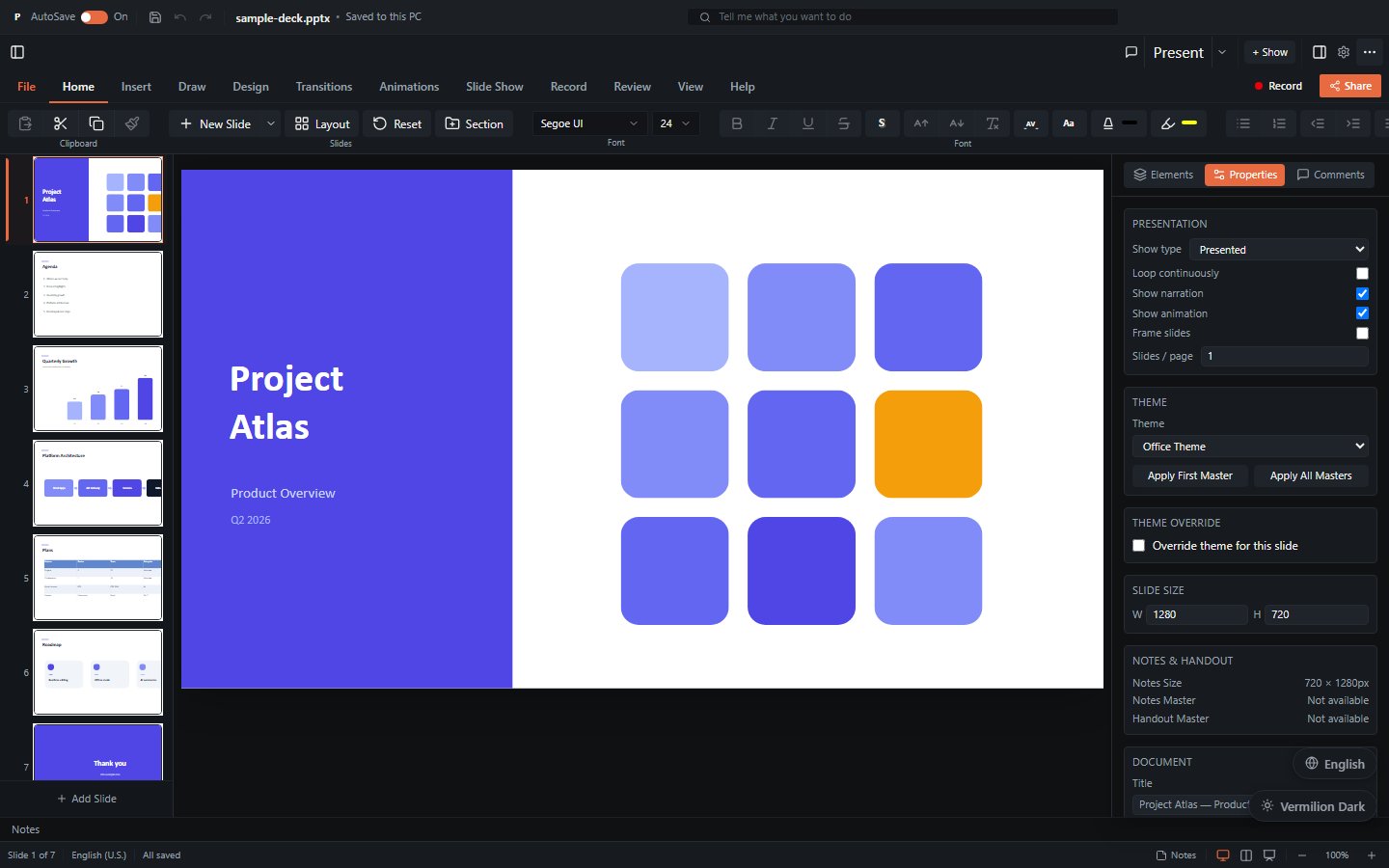
从上到下依次为:
标题栏
顶部显示文件名和保存状态,例如“已保存到此电脑”或“有未保存的更改”。启用编辑时还包括:
- 自动保存开关。
- 快捷的保存、撤销和重做按钮。
- “告诉我你想做什么” 搜索框。输入命令名(例如“表格”)可获得可点击的操作列表;按 Enter 则在幻灯片内搜索该文本。
功能区(工具栏)
标题栏下方是带选项卡的功能区,依次为:
文件、开始、插入、绘图、设计、切换、动画、幻灯片放映、录制、审阅、视图、帮助

- 文件打开全屏后台界面,包含打开、保存、另存为、打印、共享和导出页面,详见导出。
- 开始提供常用工具,包括剪贴板、新建幻灯片、版式、字体、段落格式、查找替换、绘图和排列,详见编辑幻灯片。
- 插入用于添加文本框、形状、图片、媒体、表格、图表、SmartArt、公式等元素。
- 幻灯片放映用于开始放映,详见放映。
功能区仅在编辑模式中显示。选项卡行右侧有录制和共享按钮;上方一行包括幻灯片面板、批注和属性面板的开关,放映按钮、设置齿轮,以及包含导出和辅助操作的 “...” 更多菜单。
幻灯片面板(左侧)
这是可滚动的幻灯片缩略图列表。
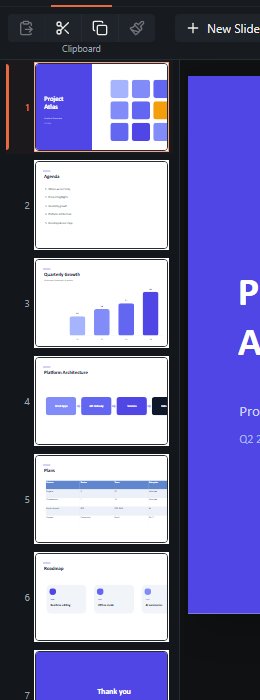
- 点击缩略图可跳转到对应幻灯片。
- 编辑模式下拖动缩略图可以调整顺序。
- 隐藏的幻灯片会变暗,并显示斜线纹理和隐藏图标。
- 底部的添加幻灯片按钮用于插入新页。
- 可以将幻灯片组织为带名称和标题的节。
幻灯片画布(中间)
中间的大区域显示当前幻灯片,可以缩放和平移。编辑模式下可以直接选择、移动和编辑元素。标尺、网格及可拖动参考线均可在视图选项卡中开启。
属性面板(右侧)
面板内容随当前选中对象变化,包含三个选项卡:
- 元素:按堆叠顺序列出当前幻灯片的所有图层,点击一行即可选中画布上的对应元素。
- 属性:显示当前选择的设置。没有选中元素时,显示演示文稿、主题、幻灯片尺寸、切换和背景设置;选中元素后,显示位置和尺寸,以及文本、填充和轮廓、表格、图表数据、图片或媒体等类型相关面板,同时提供动画面板。
- 批注:显示当前幻灯片的批注讨论串,可以回复和解决批注。
通过工具栏顶部的面板按钮切换属性面板显示。
备注面板(画布下方)
用于编辑当前幻灯片的演讲者备注。通过状态栏的备注按钮切换显示。
状态栏(底部)
从左到右依次为:
- 第 x 张,共 y 张计数。
- 保存状态:有未保存的更改、已全部保存、正在保存...或已保存 [时间]。
- 备注开关。
- 三种视图按钮:普通视图、幻灯片浏览和幻灯片放映。
- 协作会话启用时的连接指示器。
- 缩放控件:缩小、可点击以适应窗口的百分比按钮,以及放大。
桌面端与移动端
主要面向桌面使用
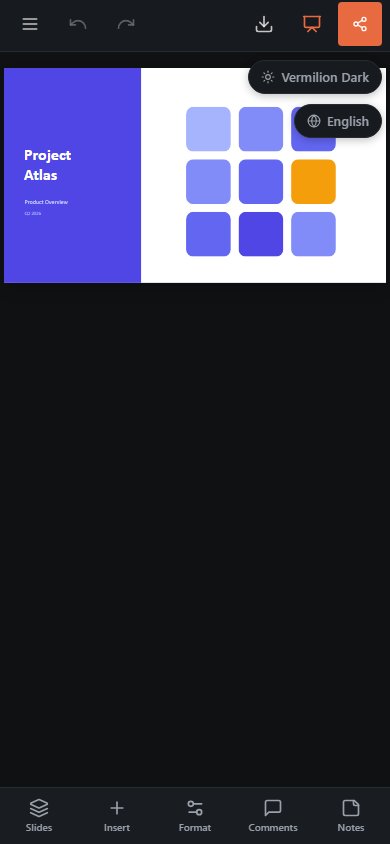
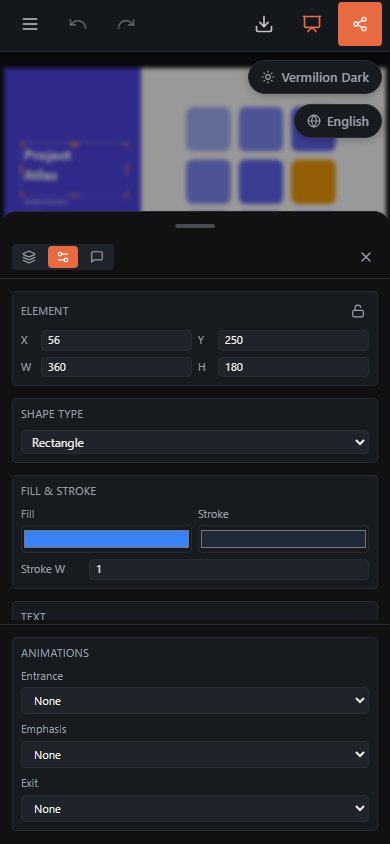
功能区、属性面板和对话框按桌面尺寸设计。在手机或小平板上,应用会切换为紧凑工具栏和底部抽屉,并支持拖动、双指缩放等触控手势,但复杂编辑更适合大屏幕。